Come aggiornare i driver della scheda grafica
ArredoCAD utilizza in modo intensivo la scheda grafica per la gestione della visualizzazione 3D, del rendering e delle principali funzioni. Per questo motivo è infatti necessaria la presenza di una scheda grafica dedicata.
Per garantire stabilità, prestazioni ottimali e compatibilità con le più recenti funzionalità di ArredoCAD è fondamentale mantenere aggiornati i driver della scheda grafica. Driver obsoleti possono causare rallentamenti, errori di visualizzazione, problemi di rendering o instabilità generale del software.
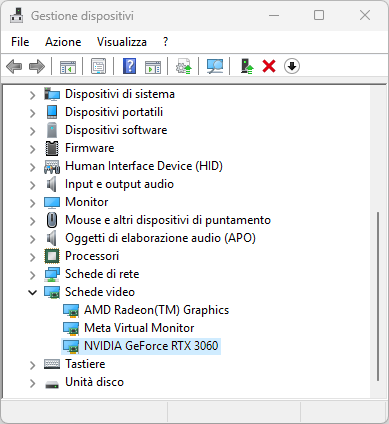
Verificare il modello della scheda grafica installata sul sistema (NVIDIA o AMD) dalle impostazioni di Windows, da Gestione dispositivi o da Gestione attività, quindi consultare la sezione della guida corrispondente. Prima di procedere con l’aggiornamento, assicurarsi che ArredoCAD sia chiuso.
Come aggiornare i driver NVIDIA
Il metodo più semplice per mantenere aggiornati i driver della scheda grafica NVIDIA consiste nell’utilizzare NVIDIA App, il software ufficiale NVIDIA per sistemi Windows che integra e sostituisce i precedenti strumenti di gestione.
Se NVIDIA App non è già installata sul sistema, collegarsi al sito ufficiale NVIDIA e accedere alla pagina dedicata all’applicazione. Avviare il download tramite il pulsante  e, al termine, eseguire il file scaricato per avviare la procedura di installazione.
Durante la configurazione iniziale, selezionare Driver Game Ready (per i giocatori) come tipologia di driver e proseguire con l’installazione guidata.Aprire NVIDIA App tramite il menu Start o l’icona nella barra delle applicazioni.
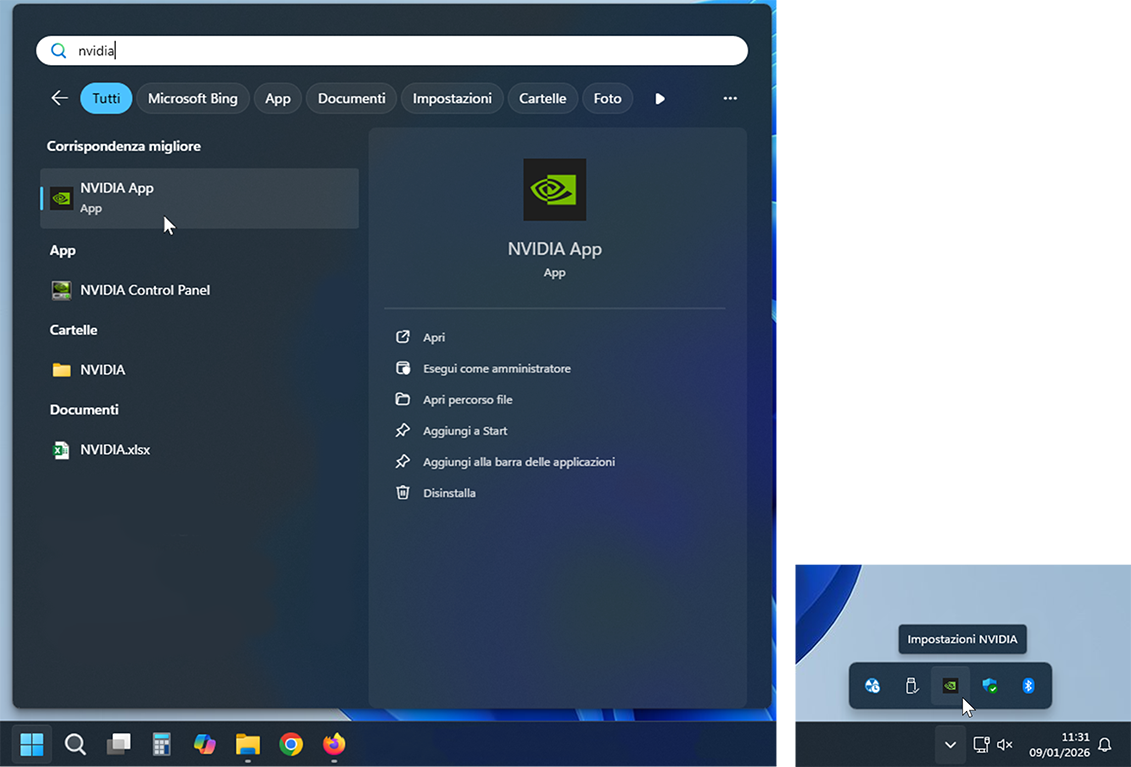
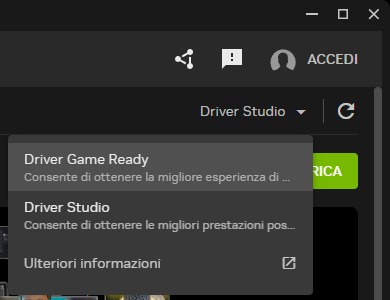
Accedere alla sezione Driver  dal menu laterale. Verificare che sulla destra sia selezionato Driver Game Ready. Se è disponibile un aggiornamento, verrà visualizzato il pulsante Scarica.
È possibile utilizzare il comando Cerca aggiornamento  per forzare il controllo.
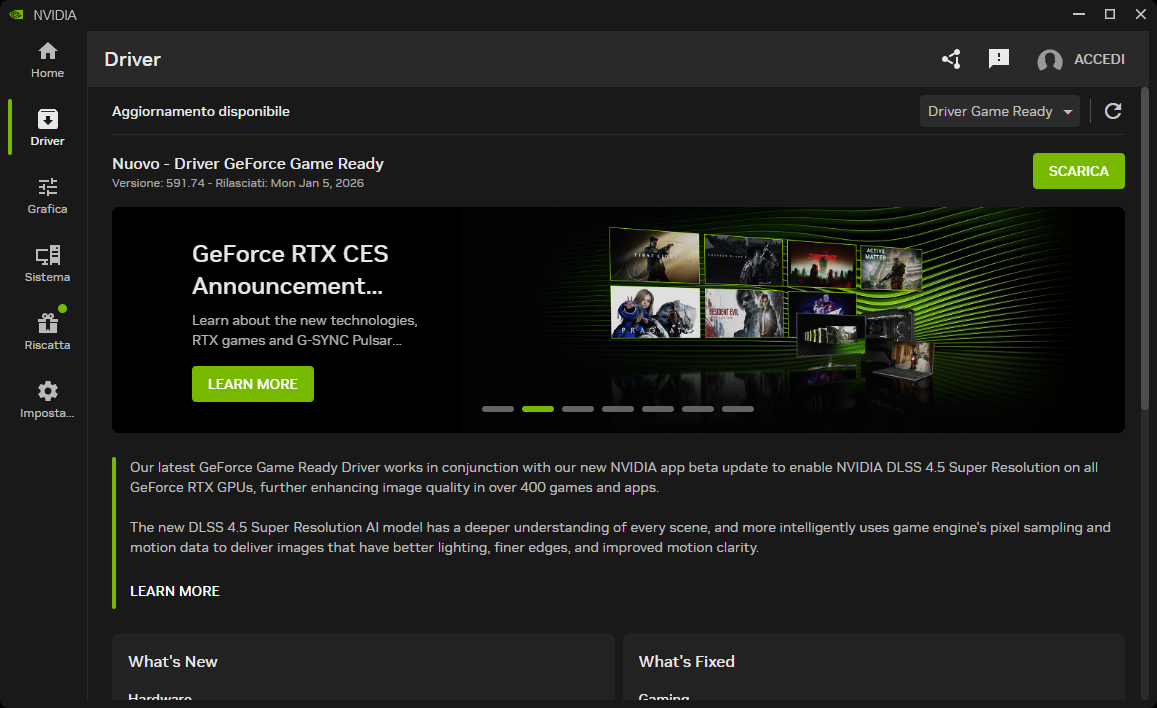
Avviare il download dell’aggiornamento e attendere il completamento dell’operazione. Una volta terminato il download, selezionare Installa. Lasciare attiva l’opzione Installazione rapida e procedere con l’installazione.
Durante l’installazione lo schermo potrebbe sfarfallare o oscurarsi temporaneamente: si tratta di un comportamento normale. Attendere il completamento della procedura senza interromperla.

Al termine dell’installazione potrebbe essere richiesto di riavviare il computer.
Impostazione della scheda grafica preferita (NVIDIA)
Nei sistemi con grafica integrata e scheda grafica dedicata, il sistema può impostare automaticamente la GPU meno performante come preferita. Le impostazioni seguenti consentono di forzare l’utilizzo della scheda grafica più performante e garantire prestazioni e stabilità ottimali.
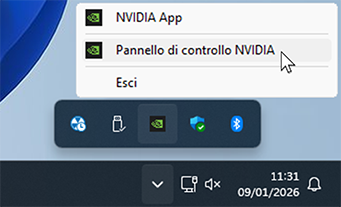
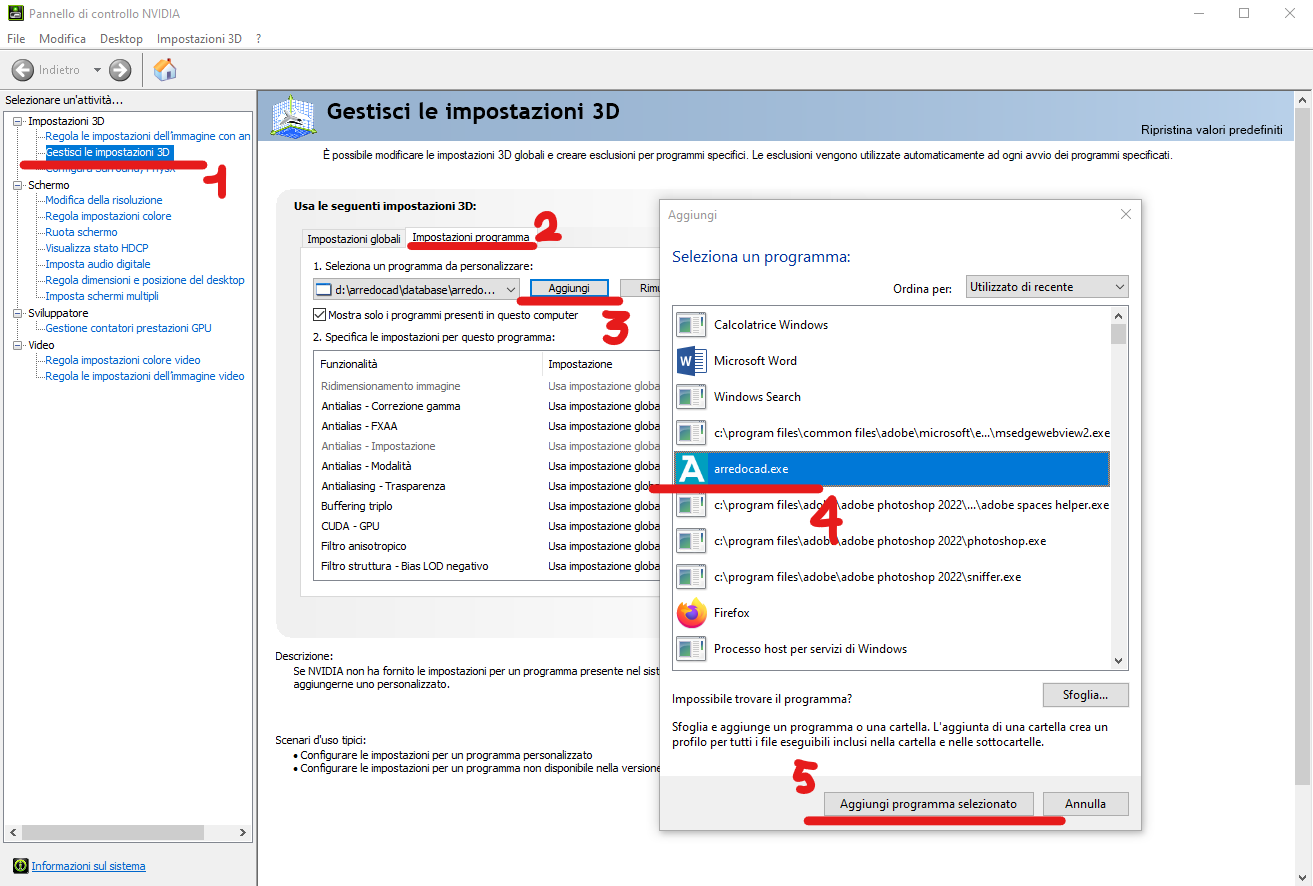
Aprire il Pannello di controllo NVIDIA tramite clic destro sull’icona nella barra delle applicazioni, quindi accedere alla sezione Gestisci le impostazioni 3D (1).
Selezionare la scheda Impostazioni programma (2) e aggiungere ArredoCAD (3,4,5). Qualora non fosse già presente nell’elenco, con Sfoglia selezionare ArredoCAD dal percorso:
C:\ArredoCAD\DATABASE\ARREDOCAD_2009\Arredocad.exe
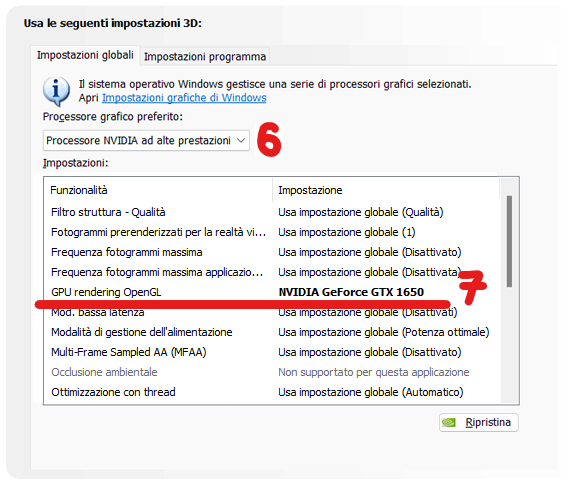
Se presente, nel campo Seleziona il processore grafico preferito per questo programma, impostare Processore NVIDIA ad alte prestazioni (6).
Nella sezione Specifica le impostazioni per questo programma, individuare la funzionalità GPU rendering OpenGL e selezionare la scheda grafica NVIDIA dedicata dall’elenco (7). Applicare le modifiche tramite il pulsante Applica.
Al termine, chiudere il Pannello di controllo NVIDIA e riavviare il software per rendere effettive le impostazioni.
Come aggiornare i driver AMD
Il metodo più semplice per mantenere aggiornati i driver della scheda grafica AMD consiste nell’utilizzare AMD Software: Adrenalin Edition, l’applicazione ufficiale AMD per la gestione e l’aggiornamento dei driver su sistemi Windows.
Se il software non è già installato, collegarsi al sito ufficiale AMD e scaricare l’ultima versione di AMD Software: Adrenalin Edition
Al termine del download, eseguire il file e completare l’installazione guidata.
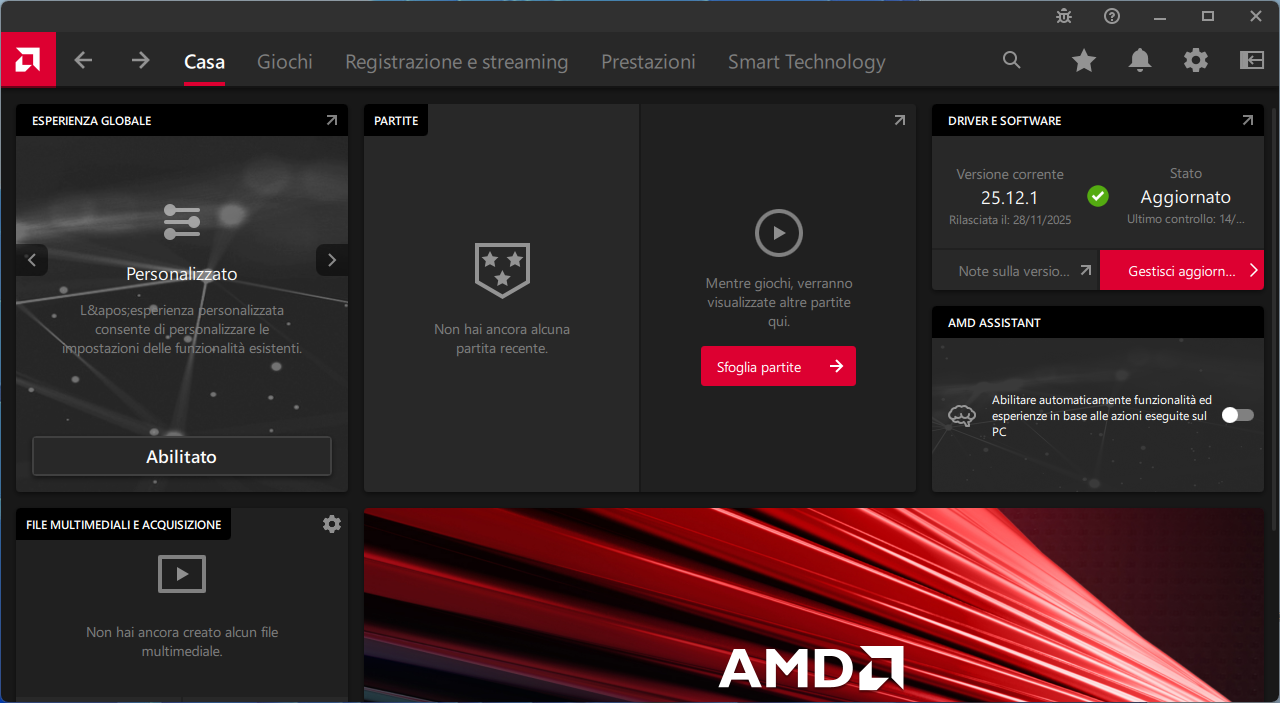
Una volta avviato AMD Software, verificare nella sezione Driver e software se è disponibile una nuova versione. Avviare eventualmente il download e procedere con l’installazione. Attendere il completamento della procedura senza interromperla.
Impostazione della GPU dedicata e delle preferenze grafiche (AMD)
Nei sistemi dotati di grafica integrata e scheda grafica AMD dedicata, il sistema operativo può assegnare automaticamente all’applicazione la GPU meno performante. Le impostazioni seguenti consentono di garantire l’utilizzo della scheda grafica dedicata.
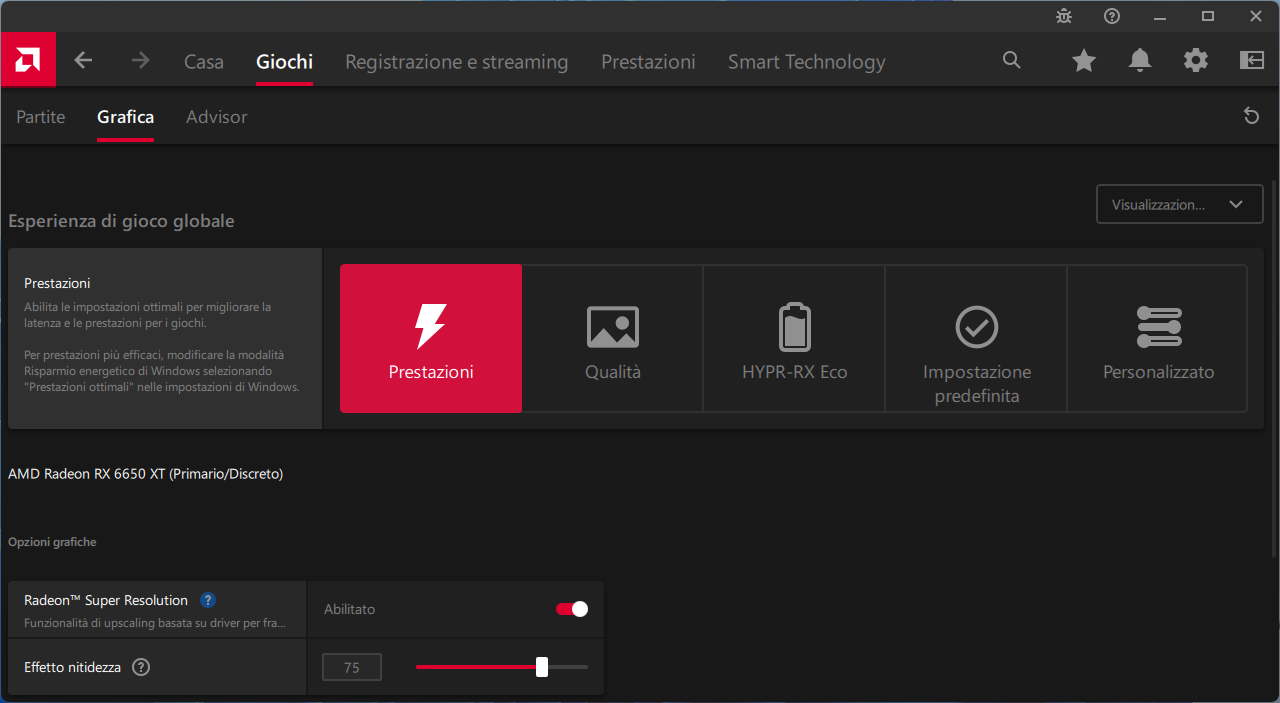
Aprire AMD Software: Adrenalin Edition e accedere alla sezione Giochi. Nella sezione Grafica, verificare che il profilo globale sia impostato su Prestazioni.
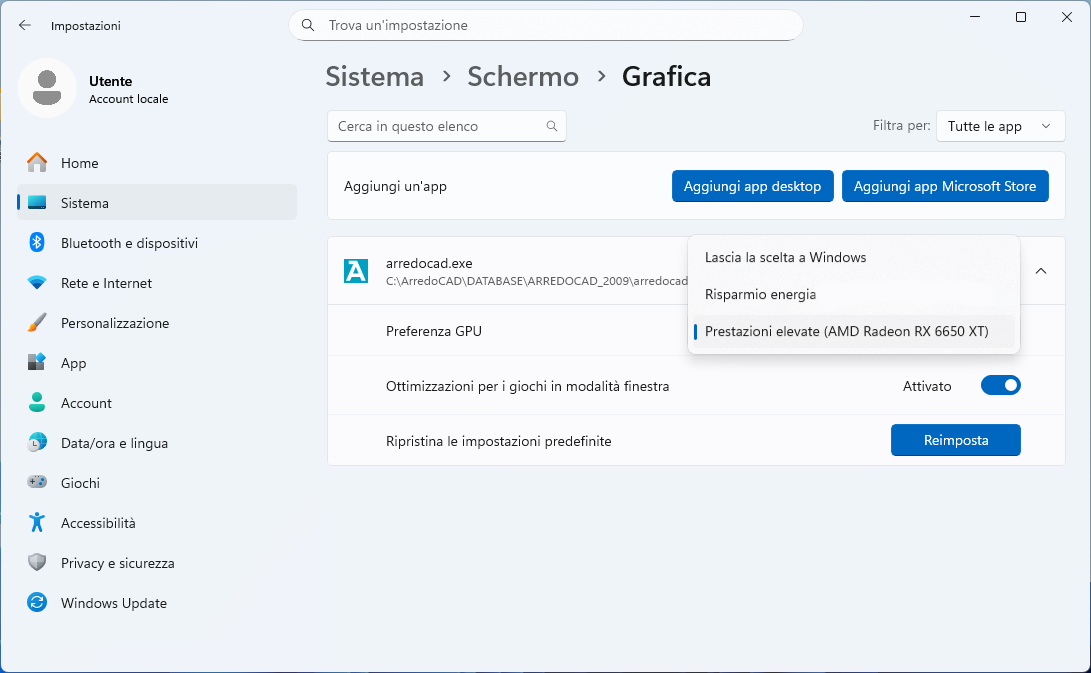
Per assegnare la GPU dedicata ad ArredoCAD, aprire le Impostazioni di Windows → Sistema → Schermo → Grafica. Con Aggiungi app desktop, aggiungere l’eseguibile di ArredoCAD dal percorso: “C:\ArredoCAD\DATABASE\ARREDOCAD_2009\Arredocad.exe”.
Impostare Prestazioni elevate (AMD…).
Confermare le modifiche e riavviare il software affinché le impostazioni vengano applicate correttamente.