


ottobre 2025
In ArredoCAD è possibile personalizzare un materiale e regolarne la trasparenza, utile ad esempio nel caso di una tenda (fig. 1).
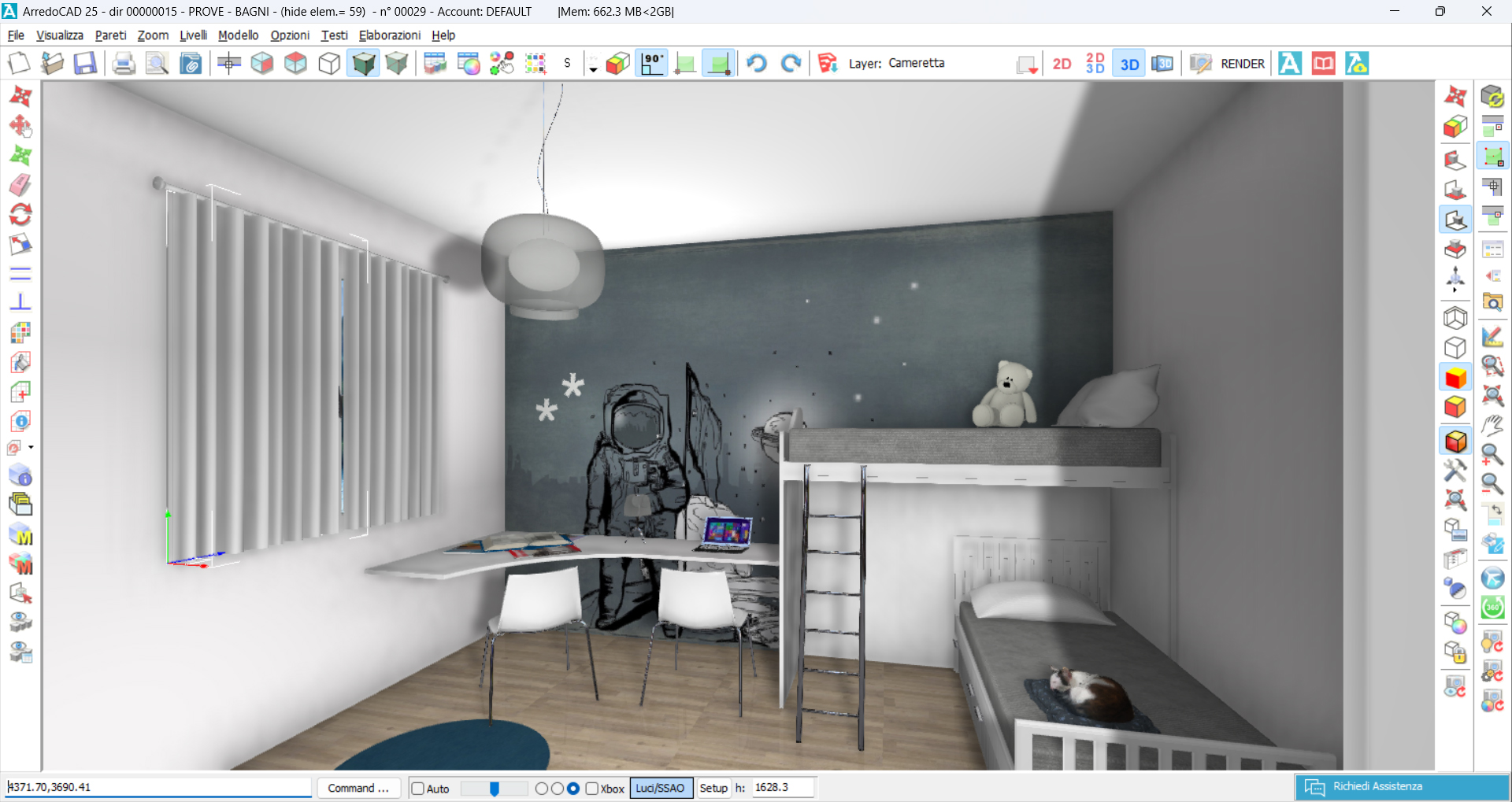
(fig. 1)
Tenendo premuto il tasto ALT  da tastiera, cliccare con il tasto sinistro del mouse sulla texture all’interno della finestra 3D. In questo modo si aprirà direttamente la finestra dell’Editor Materiali (fig. 2).
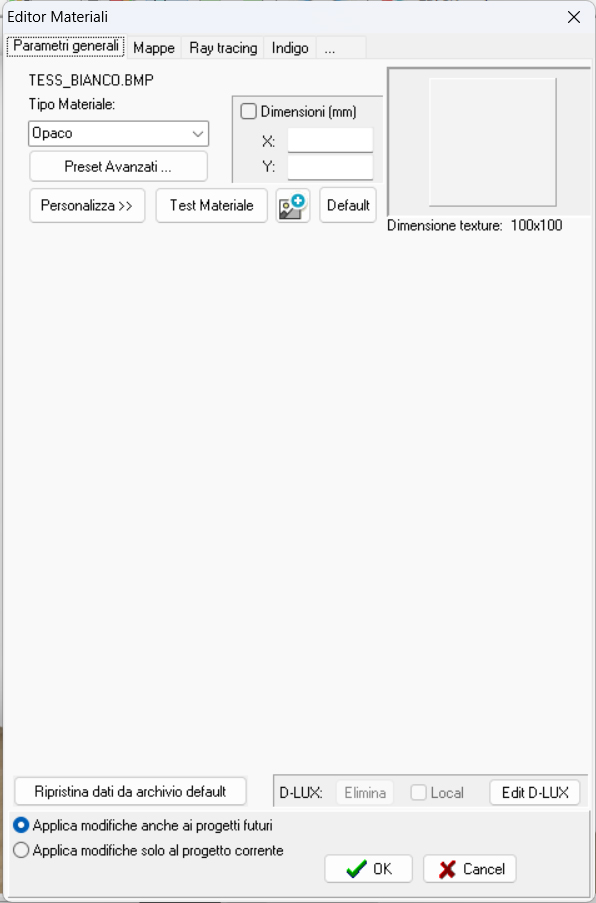
(fig. 2)
Selezionare la voce Personalizza per poter modificare i parametri della texture di partenza (fig. 3).
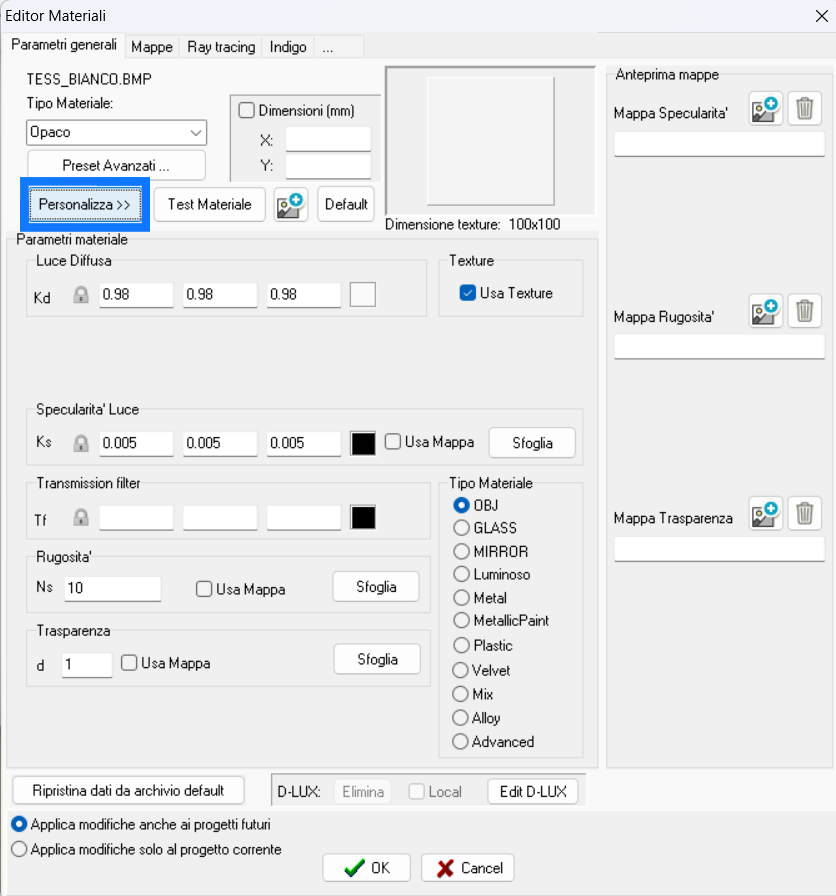
(fig. 3)
In corrispondenza della voce Trasparenza impostare un valore tra 0 e 1, dove 0 equivale ad una trasparenza totale, mentre 1 corrisponde ad una totale assenza di trasparenza (fig. 4).
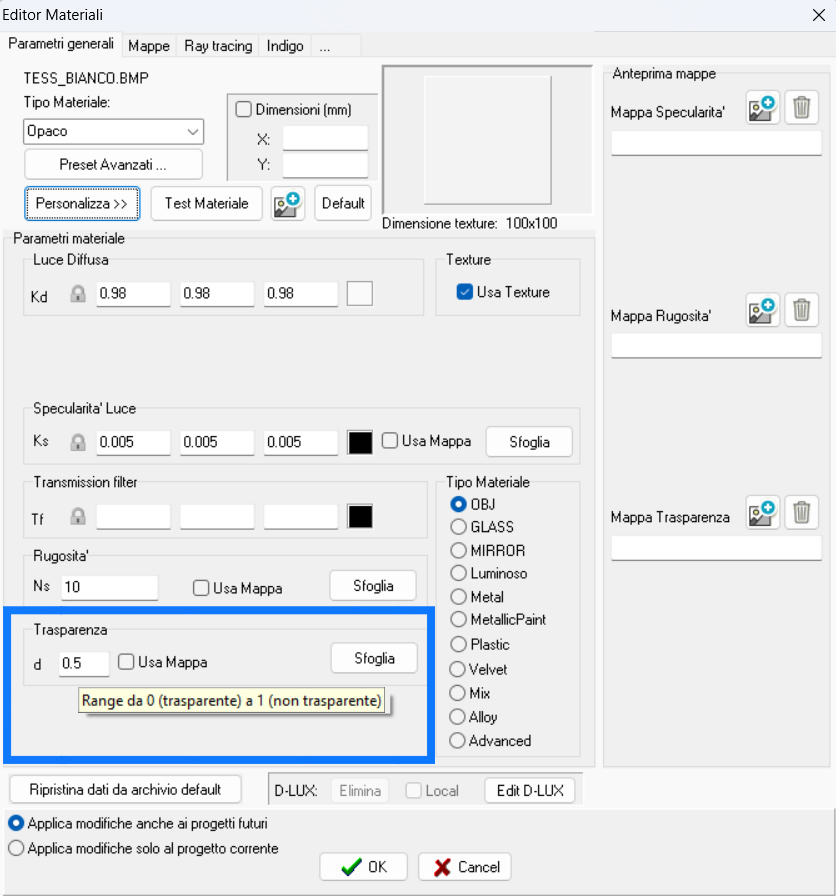
(fig. 4)
Una volta impostato un valore è possibile testare il materiale per vederlo in anteprima cliccando su Test Materiale (fig. 5). Si aprirà una finestra con il materiale applicato a un oggetto sferico e renderizzato col motore di rendering D-RAY (fig. 6).
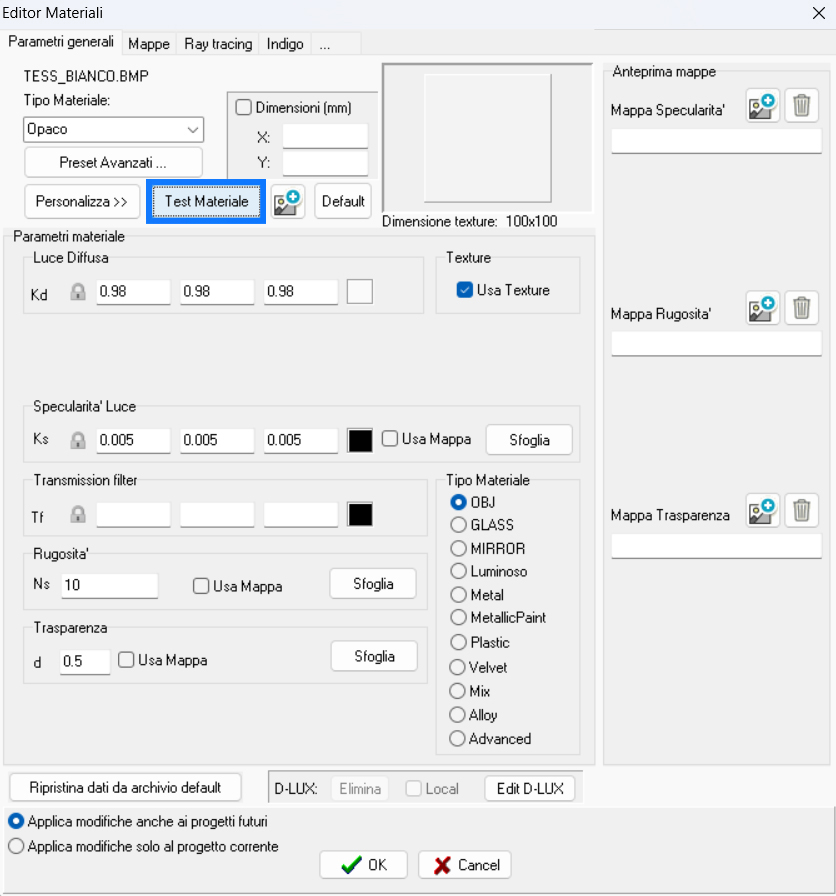
(fig. 5)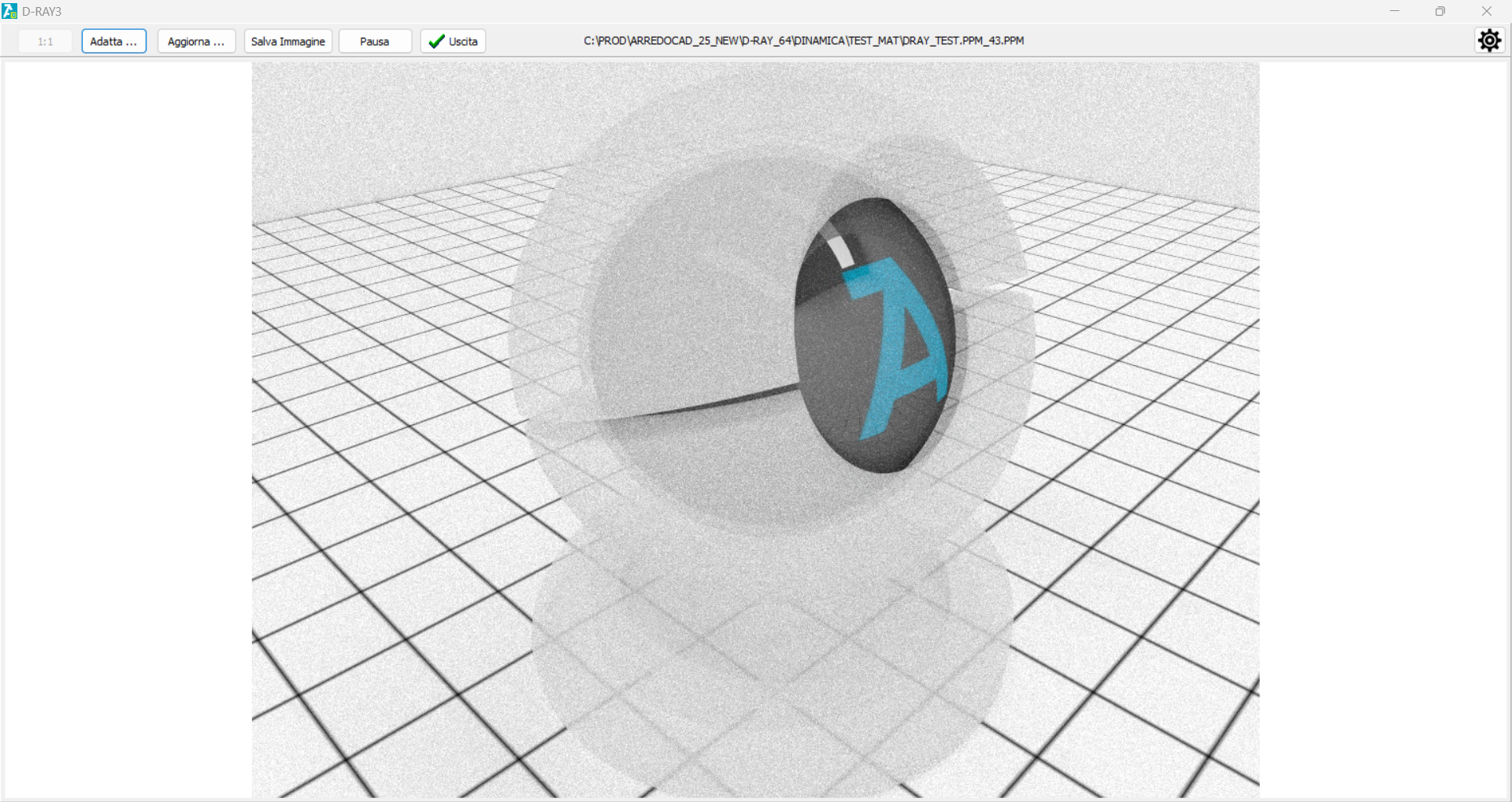
(fig. 6)
Se si desidera testare il materiale con il motore di rendering D-LUX è necessario cliccare sul comando in basso a destra Edit D-LUX (figg. 7-8).
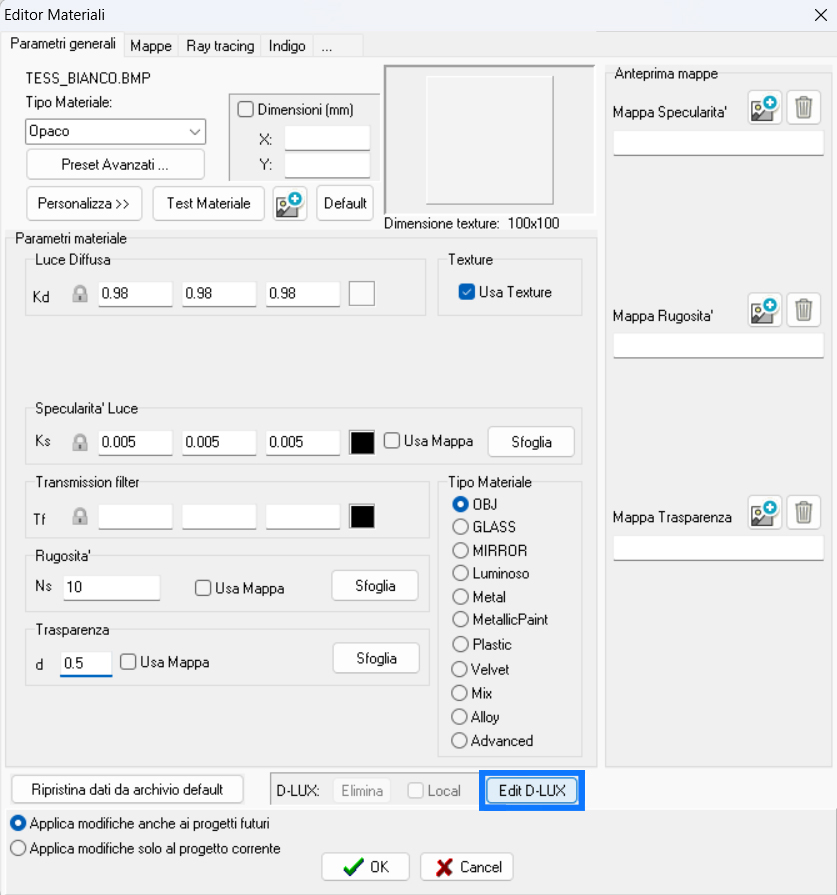
(fig. 7)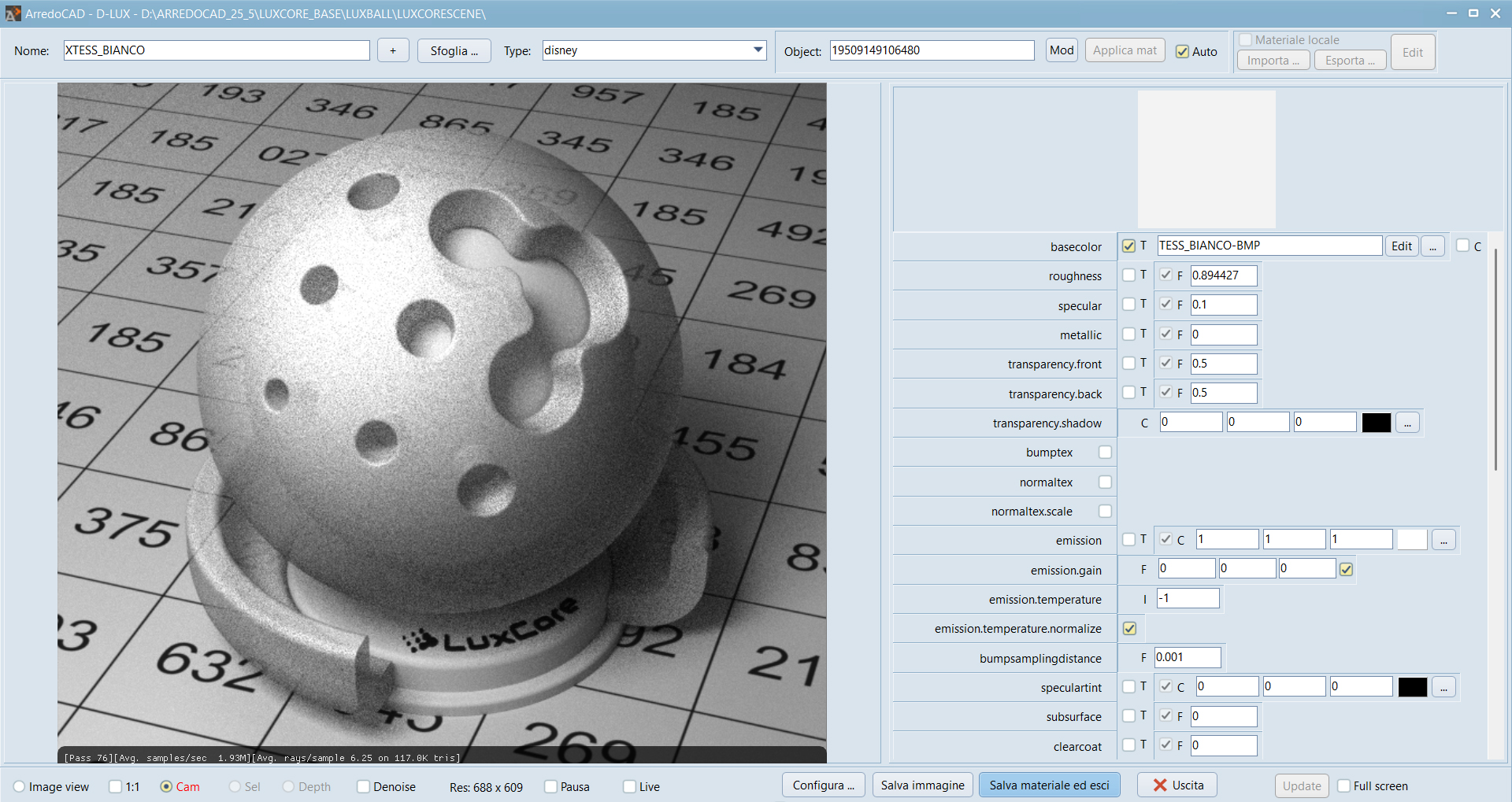
(fig. 8)
Per visualizzare la trasparenza anche nella finestra 3D, tornare nella finestra dell’editor materiali tramite ALT+clic sinistro del mouse sulla texture, come fatto in precedenza. Dalla toolbar superiore cliccare su Ray tracing. Nelle opzioni presenti in questa sezione selezionare la voce Trasparenza ed impostare un valore (fig. 9). È possibile valutare i parametri modificati cliccando su Test, sotto l’anteprima della texture (fig. 10).
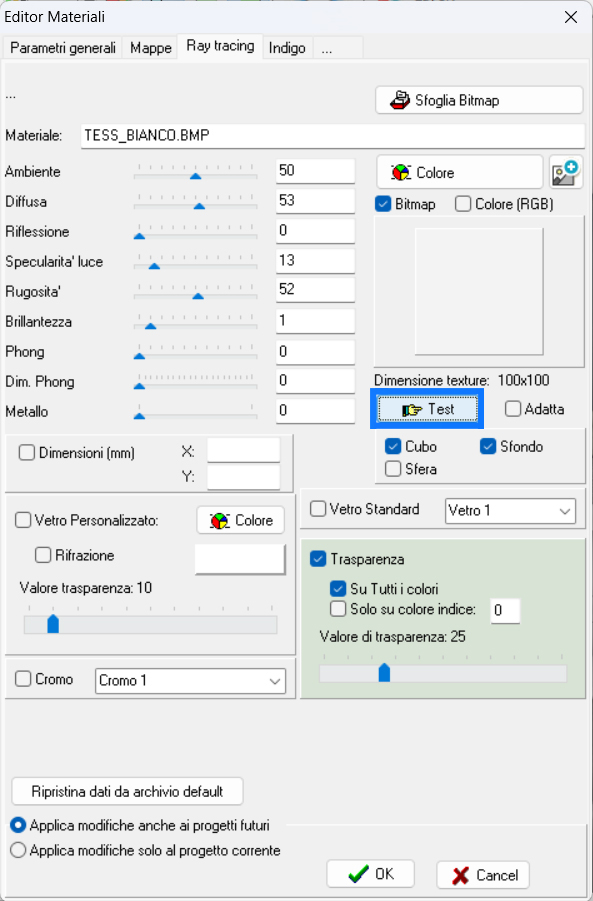
(fig. 9)
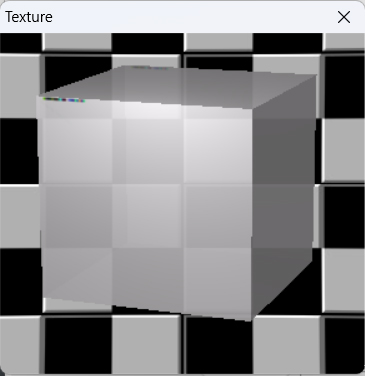
(fig. 10)
Il risultato nella finestra 3D sarà il seguente (fig. 11).
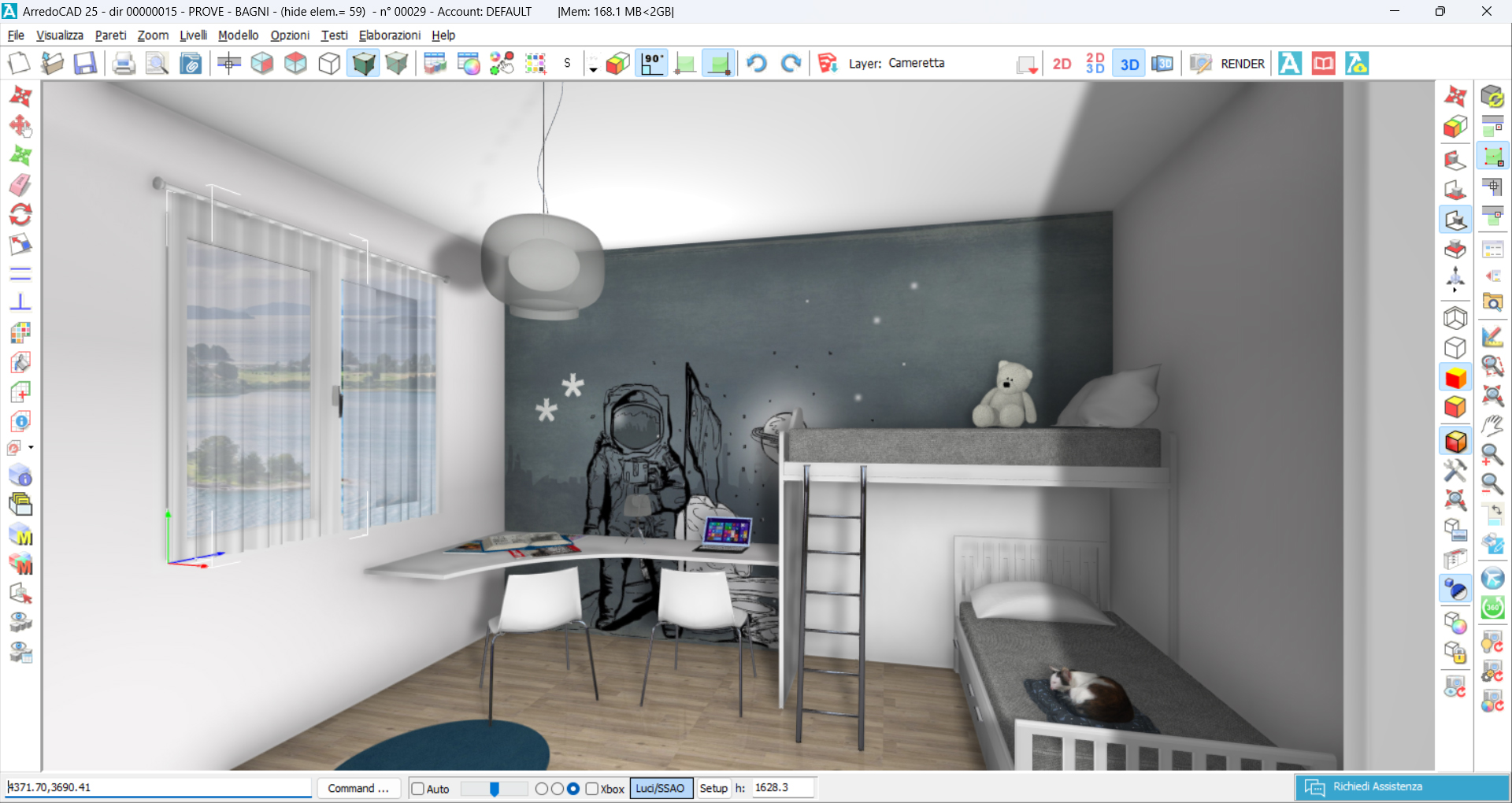
(fig. 11)
Il risultato nel render con D-RAY sarà il seguente (fig. 12).
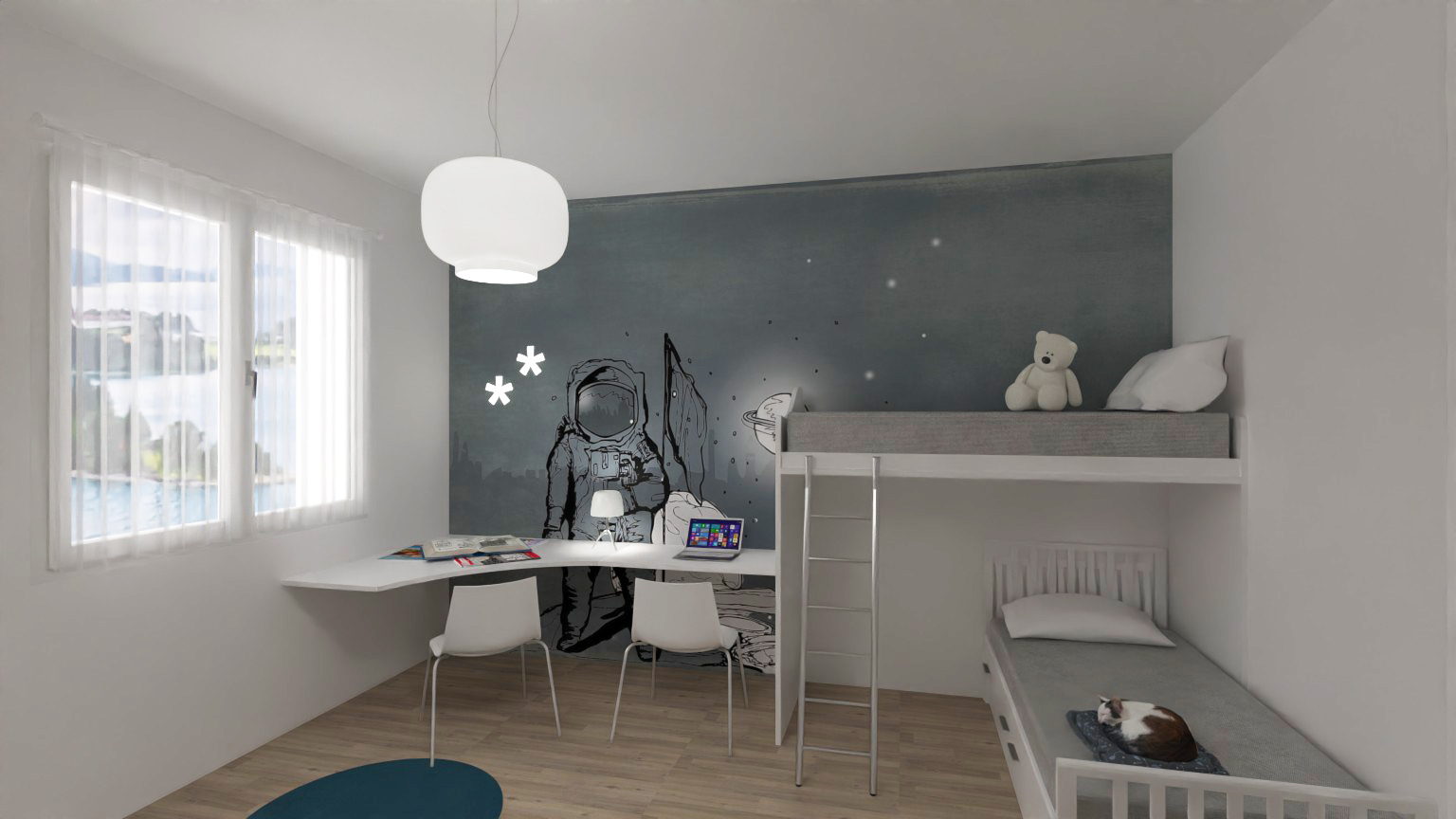
(fig. 12)
Il risultato nel render con D-LUX sarà il seguente (fig. 13).
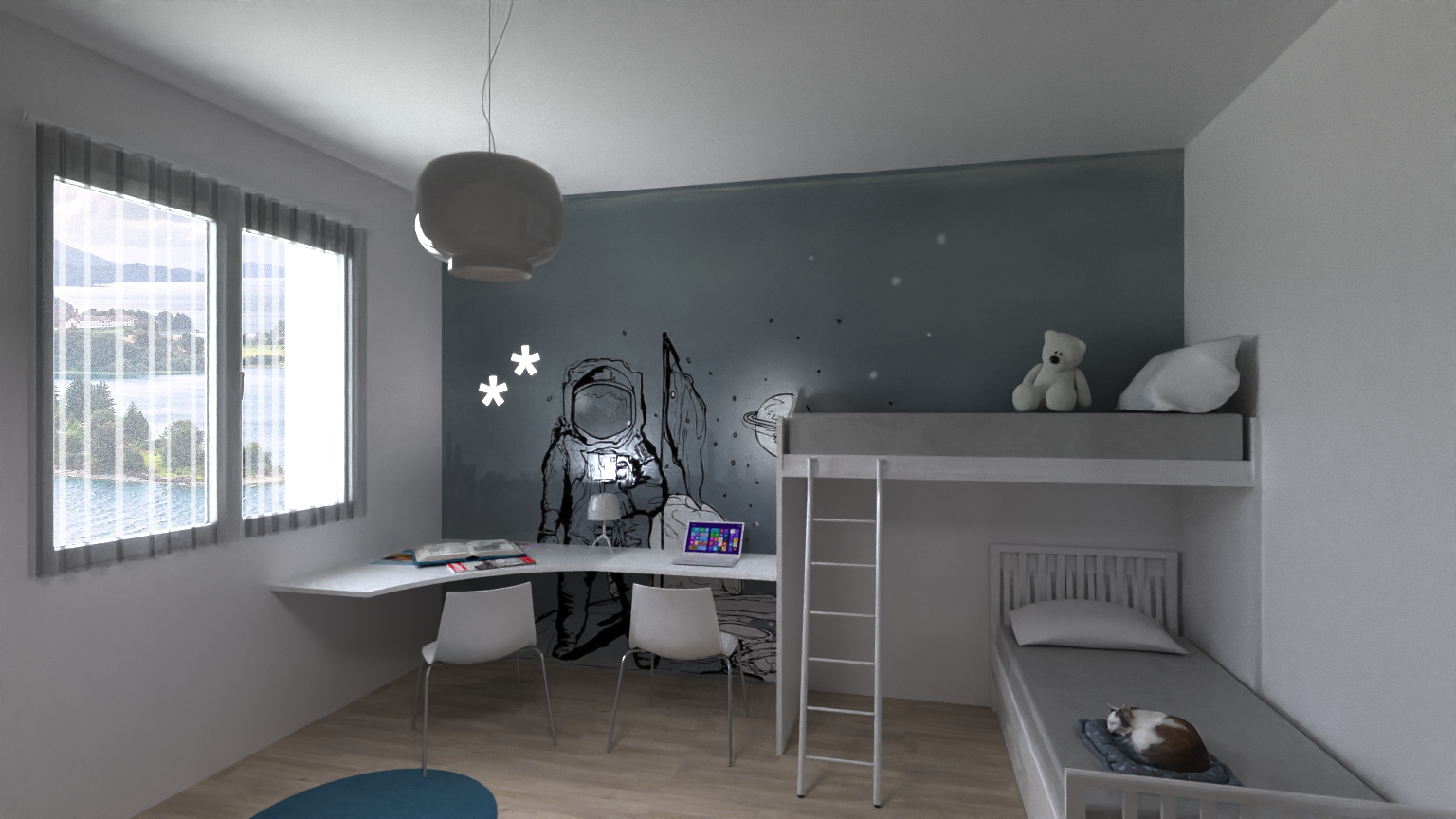
(fig. 13)

