


Il plugin AI Render 3D integra ora 3 strumenti, basati su modelli di intelligenza artificiale, per ampliare le possibilità di visualizzazione e sviluppo dei progetti di ArredoCAD:
– AI Render consente di generare rapidamente immagini fotorealistiche a partire dalla vista 3D del progetto.
– AI Video consente di generare brevi animazioni a partire da una o più immagini.
– Crea 3D consente di estrarre un modello tridimensionale da una fotografia.
Questi strumenti permettono di arricchire la presentazione del progetto e di accelerare alcune fasi di produzione dei contenuti visuali.
Per avviare AI Render 3D cliccare sul bottone  nella toolbar superiore. Selezionare la funzione desiderata tramite i bottoni in alto.
Ai Render
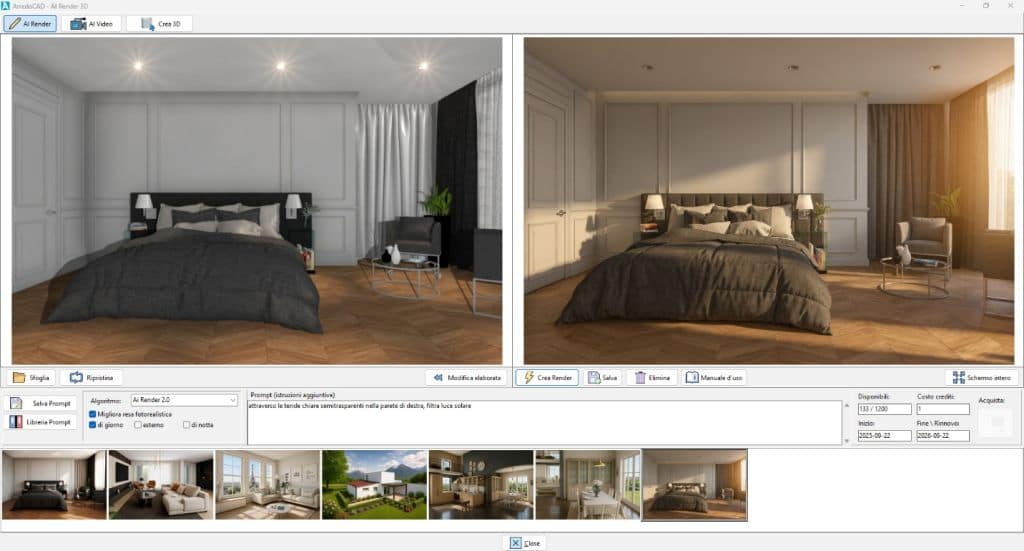
Il plugin “Ai Render” offre il grande vantaggio di poter ottenere un render di alta qualità in pochi secondi partendo da un semplice screenshot della vista 3D – senza dover impostare luci e materiali – o da un render di qualità base. Per la generazione dell’immagine finale sono disponibili diverse impostazioni predefinite (prompt), alle quali è possibile aggiungere istruzioni personalizzate, come vedremo in seguito.
All’apertura verrà automaticamente caricata la vista 3D corrente. Se si vuole invece elaborare un render precedentemente salvato, selezionare “Sfoglia” per sostituire l’immagine. Dopo aver selezionato le impostazioni desiderate (Algoritmo, Migliora resa fotorealistica, di giorno, di notte, esterno) avviare l’elaborazione cliccando su “Crea Render”. 
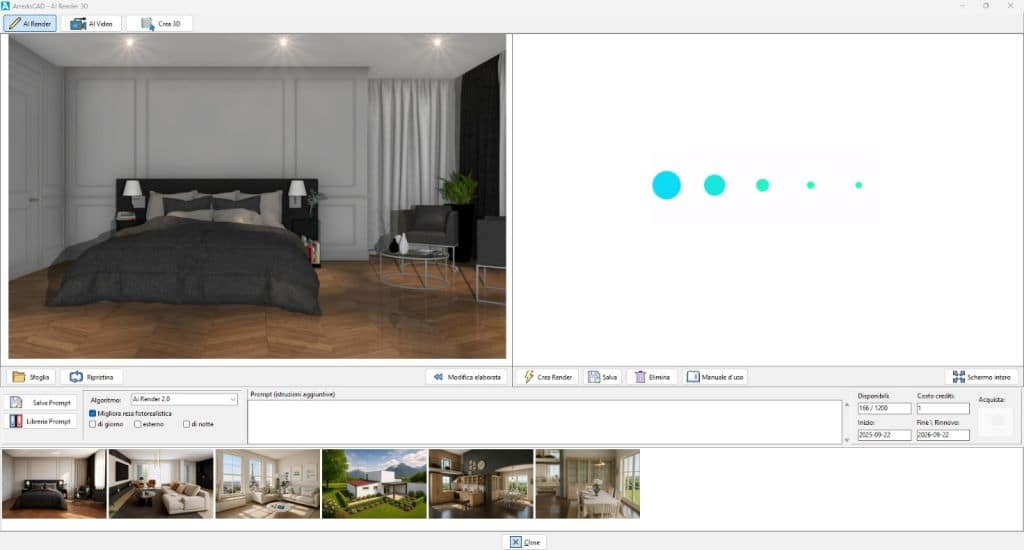
Al termine dell’elaborazione, la nuova immagine verrà visualizzata nella parte destra della finestra. Ogni nuova realizzazione, anche con le stesse impostazioni della precedente, verrà aggiunta alla galleria. In questo modo tutte le realizzazioni saranno mantenute fino a che non saranno eliminate manualmente cliccando su “Elimina”.
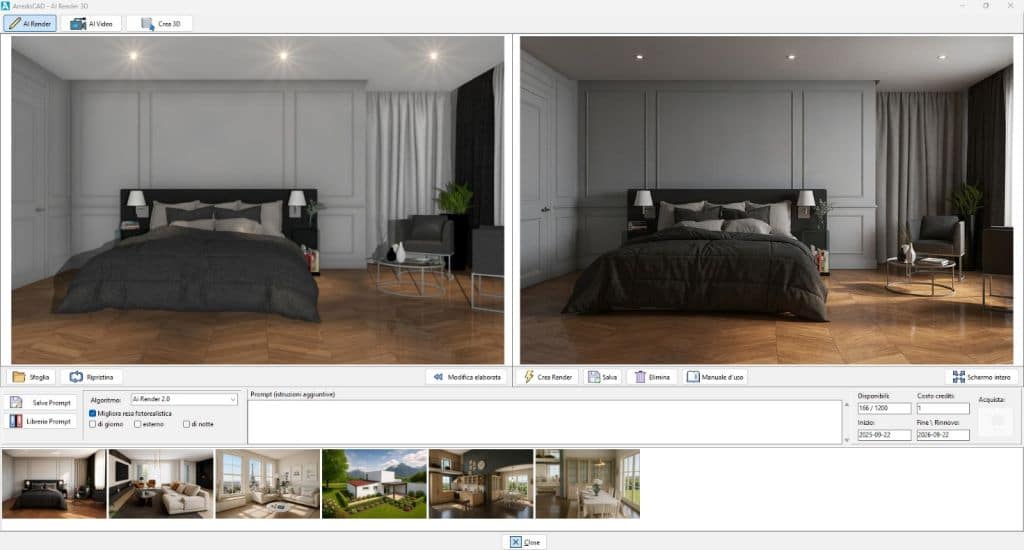
Cliccando su “Schermo intero”  è possibile visualizzare l’immagine a dimensione maggiore. In questa modalità è possibile alternare la visualizzazione delle due immagini con un clic del tasto sinistro del mouse.
È possibile elaborare ulteriormente l’immagine appena realizzata cliccando su “Modifica elaborata”.  L’immagine verrà spostata nel riquadro di sinistra, sostituendo l’immagine originale.
Con il comando “Ripristina” è possibile caricare nuovamente l’immagine originale.
Impostazioni di elaborazione
Ci sono 2 modalità di elaborazione fondamentali, basate su due diversi algoritmi:
- AI Render 2.0, algoritmo attivo per impostazione predefinita, genera l’immagine privilegiando la fedeltà al progetto rispetto alla qualità visiva. L’elaborazione è di tipo conservativo: materiali, luci, ombre e riflessi vengono raffinati senza alterare visivamente strutture, geometrie, materiali e illuminazione dell’immagine originale. Questa modalità è consigliata quando è richiesta maggiore fedeltà al progetto. È importante però considerare che quando ciò rappresenta una condizione fondamentale resta preferibile l’utilizzo dei motori di rendering D-Lux o D-Ray, con i quali è possibile ottenere una riproduzione perfettamente fedele del progetto.
- AI Render 1.0 permette all’Intelligenza Artificiale di intervenire in modo più incisivo per aumentare il realismo, la nitidezza e l’impatto visivo. È indicata per immagini emozionali e di presentazione, dove l’impatto visivo ha priorità sulla precisione tecnica del progetto. Sebbene questa modalità sia già ottimizzata per ridurre al minimo le variazioni dall’immagine di partenza, al fine di ottenere un risultato più fotografico potrebbe modificare materiali, colori o dettagli, riducendo la fedeltà all’immagine originale.
Oltre alle due modalità di elaborazione, le seguenti opzioni incidono su qualità e ambientazione dell’immagine:
- Migliora resa fotorealistica
Determina un miglioramento globale dell’immagine orientato al realismo fotografico, con illuminazione naturale e ombre più morbide. - di giorno
Indica che la scena è illuminata da luce naturale diurna. AI Render ottimizza automaticamente esposizione, temperatura colore e contrasto tipici della luce solare. - di notte
La scena viene ottimizzata per illuminazione artificiale: gestione coerente dell’illuminazione dello sfondo esterno, differenti intensità luminose, ombre più morbide o profonde. - esterno
Suggerisce che l’ambiente inquadrato nell’immagine di partenza non è un interno: AI Render privilegia cielo, luce ambientale, vegetazione, riflessi e scala dell’illuminazione tipici delle scene esterne.
Prompt personalizzato
Il riquadro centrale “Prompt (istruzioni aggiuntive)” permette di fornire istruzioni testuali personalizzate per l’elaborazione dell’immagine, utili per mantenere un maggiore controllo sul risultato finale. È importante scrivere il testo del prompt in maniera chiara e semplice, specificando quanti più dettagli possibile.
È possibile salvare le istruzioni aggiuntive, con il comando “Salva Prompt”, in una libreria personale, per poterle riutilizzare successivamente. Per accedere alla libreria e selezionare i prompt salvati in precedenza, cliccare su “Libreria Prompt”.
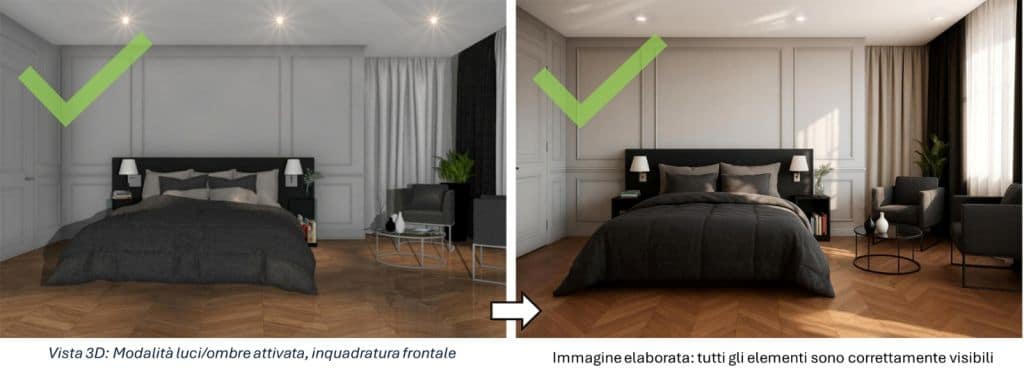
L’adozione dei seguenti suggerimenti consente di ottimizzare la qualità del risultato finale. In modalità AI Render 1.0, è consigliata per prevenire le variazioni rispetto all’immagine originale introdotte dall’elaborazione:
- È consigliabile caricare in Ai Render una vista precedentemente renderizzata con DLux: un’immagine maggiormente definita nei materiali e nei dettagli permette un’elaborazione più precisa e coerente.
- Impostare un punto di vista della finestra 3D il più possibile frontale e ravvicinato rispetto agli arredi che si vogliono visualizzare, in modo che l’immagine risulti più chiara possibile. Evitare inquadrature troppo angolate, elementi visibili solo parzialmente o piccoli dettagli in lontananza.
- Impostare l’immagine della finestra 3D in modalità Colore o Colore+Linee

 e attivare la modalità “Ombre”
  per una migliore qualità visiva.

AI Video
La funzione AI Video consente di generare brevi animazioni a partire da una o più immagini create con AI Render o caricate dall’esterno. Analizzando le immagini e le indicazioni testuali fornite dall’utente, il sistema produce automaticamente movimenti di camera o transizioni fluide, trasformando immagini statiche in clip video adatte alla presentazione del progetto.
Un esempio di utilizzo potrebbe essere quello di animare un render, partendo quindi da una sola immagine – un movimento lento, un cambio di luce, un’atmosfera diversa. Il sistema esplora la scena con libertà creativa, partendo dal punto di vista dell’immagine. Il risultato dipende da quanto la scena offre profondità e spazio da esplorare.
L’uso di più immagini ci permette invece il passaggio da un ambiente all’altro, una carrellata tra diverse stanze, o una transizione tra due situazioni di arredo diverse. È possibile avere più controllo sul risultato finale, perché gli stati iniziale e finale dell’animazione sono definiti dalle immagini.
Per creare un nuovo video trascinare le immagini dalla galleria negli slot dedicati a sinistra. I pulsanti negli slot immagine  permettono di caricare immagini esterne, eliminare l’immagine e modificarne l’ordine. Le immagini selezionate vengono mostrate in anteprima nella zona centrale.
Una volta definite le opzioni, generare il video tramite il bottone “Crea Video”  . Il bottone “Sfoglia”
  permette di visualizzare un video salvato in precedenza.
Impostazioni video
Selezionare risoluzione e durata desiderate. La durata incide sul numero di crediti necessari (Costo crediti). Nel caso si utilizzi un’immagine di partenza verticale, selezionare il rapporto di aspetto 9/16 per generare un video in formato verticale.
Prompt personalizzato
Il prompt può essere scritto in italiano, ma per risultati migliori l’inglese è consigliabile. Anche un prompt semplice e diretto in inglese, con poche parole chiave, può funzionare meglio di una frase più elaborata in italiano.
Con una singola immagine, è possibile ad esempio usare il prompt per suggerire la direzione del movimento (slow push forward, pan left) e l’atmosfera desiderata (cinematic, dreamlike), o per indicare che la scena deve restare ferma (static scene, no wind).
Con due o più immagini il percorso è calcolato automaticamente, quindi nel prompt non serve descriverlo. In questo caso è più utile concentrarsi sullo stile (architectural walkthrough, cinematic dolly) e su eventuali vincoli (no object movement, frozen environment).
È possibile specificare due prompt distinti:
- Prompt — per descrivere il tipo di animazione o atmosfera desiderata
- Prompt Negativo — per indicare cosa si vuole escludere dal risultato (ad esempio: wind, fabric movement, object animation)
I pulsanti Salva Prompt e Libreria Prompt permettono di conservare i prompt preferiti per riutilizzarli nelle sessioni successive — utile per mantenere uno stile coerente tra più progetti.
Crea 3D
La funzione Crea 3D permette di generare un modello tridimensionale a partire da una immagine fotografica. Attraverso tecniche di ricostruzione basate su intelligenza artificiale, l’oggetto presente nella foto viene interpretato e convertito in un modello 3D, completo di texture, utilizzabile direttamente in ArredoCAD. La texture generata riproduce i colori e i materiali dell’oggetto così come appaiono nella foto. Il modello ottenuto è un blocco unico e non modificabile: la geometria non è suddivisa nei componenti reali dell’oggetto, quindi non è possibile assegnare texture diverse ai singoli componenti.
È bene tenere presente che, per sua natura, la ricostruzione tramite intelligenza artificiale può produrre risultati non sempre fedeli all’immagine originale — nella geometria, nelle texture o nei dettagli — e non è quindi possibile avere un controllo completo sul risultato finale.
Per estrarre un nuovo oggetto 3D importare l’immagine tramite il pulsante “sfoglia”  , poi cliccare su “Estrai OBJ”
  e selezionare il percorso e il nome con il quale salvare il file. È anche possibile utilizzare più immagini dello stesso oggetto ripreso da angolazioni diverse per migliorare la qualità della ricostruzione, come nell’esempio sottostante.
Dopo l’elaborazione il modello 3D viene visualizzato nella parte destra della finestra. Da questo momento sarà possibile importarlo in un progetto ArredoCAD tramite la funzione di importazione 3D. Per importare in ArredoCAD i file 3D creati con questa funzione è necessario che il plugin di importazione 3D sia attivo. Per ulteriori informazioni contattare Dinamica Software.
Il bottone “Sfoglia”  permette di visualizzare un oggetto 3D salvato in precedenza.
Per risultati ottimali è consigliabile utilizzare immagini con un singolo oggetto ben definito, sfondo neutro e buona illuminazione. Sono da evitare prospettive molto angolate o scene con elementi sovrapposti. Per oggetti complessi o con parti non visibili nella foto, il modello potrebbe interpretare le zone nascoste con risultati meno fedeli all’oggetto reale.
Gestione dell’abbonamento
Le tre funzioni del plugin AI Render 3D — AI Render, AI Video e Crea 3D — sono disponibili tramite un unico abbonamento a crediti. Ogni elaborazione scala un numero di crediti proporzionale alla complessità dell’operazione (sempre indicato in “Costo crediti”), e il saldo viene condiviso tra tutte e tre le funzioni. È possibile inoltre monitorare i crediti disponibili. Al momento dell’acquisto di un abbonamento Ai Render 3D sullo Shop online, il numero di crediti disponibili viene automaticamente aggiornato in ArredoCAD.
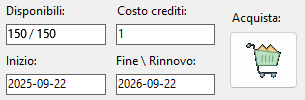
Se si hanno più licenze di ArredoCAD, l’abbonamento è condiviso da tutte le postazioni di lavoro, in ognuna delle quali il numero di crediti disponibili è sincronizzato e automaticamente aggiornato ad ogni accesso alla funzione Ai Render 3D. Non è necessario acquistare un abbonamento per ogni licenza attiva di ArredoCAD.
I crediti a disposizione in base al piano selezionato vanno utilizzati entro la data di scadenza dell’abbonamento. Al rinnovo automatico dell’abbonamento i crediti verranno ricaricati (eventuali crediti residui precedenti non saranno più utilizzabili). Se si esauriscono i crediti a disposizione prima della data di rinnovo è possibile acquistare un nuovo abbonamento.
Installando la versione aggiornata di ArredoCAD con un abbonamento già attivo, l’interfaccia del plugin mostrerà automaticamente il saldo crediti residui dell’abbonamento in corso.

