agosto 2025
Per incassare perfettamente e in automatico dei faretti su un controsoffitto, innanzitutto inseriamo i nostri faretti scegliendoli dal Listino Elementi o dal Listino Elementi Veloce, come nell’esempio (fig. 1).
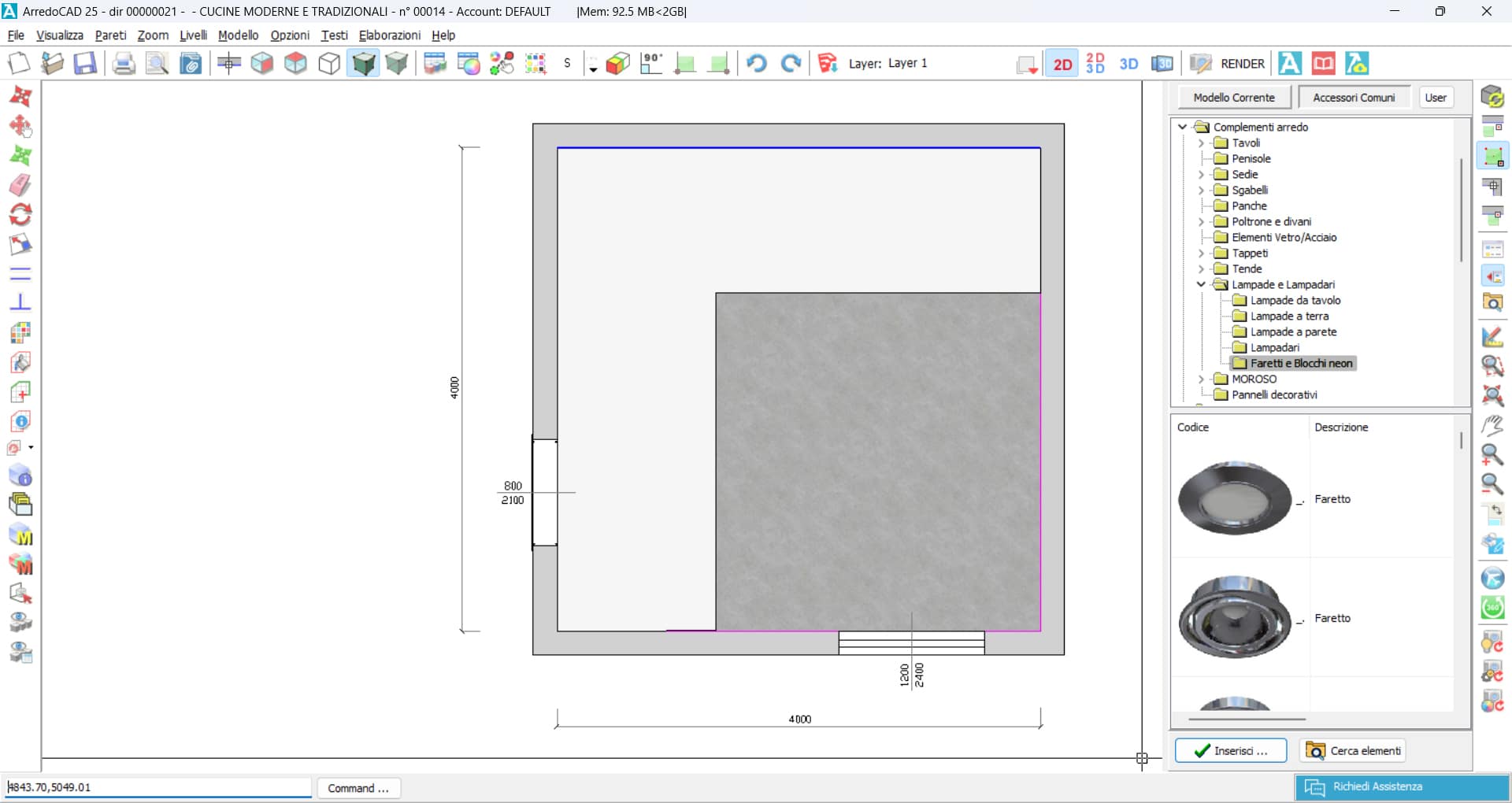
(fig. 1)
Troviamo diverse tipologie di faretto all’interno della cartella > Accessori Comuni > Complementi arredo > Lampade e Lampadari > Faretti e Blocchi neon (fig. 2). Selezionare il tipo di faretto desiderato per inserirlo nella vista in prospetto all’altezza del controsoffitto precedentemente creato tramite un box o con il comando Mobile in estemporanea (si veda l’articolo dedicato qui).
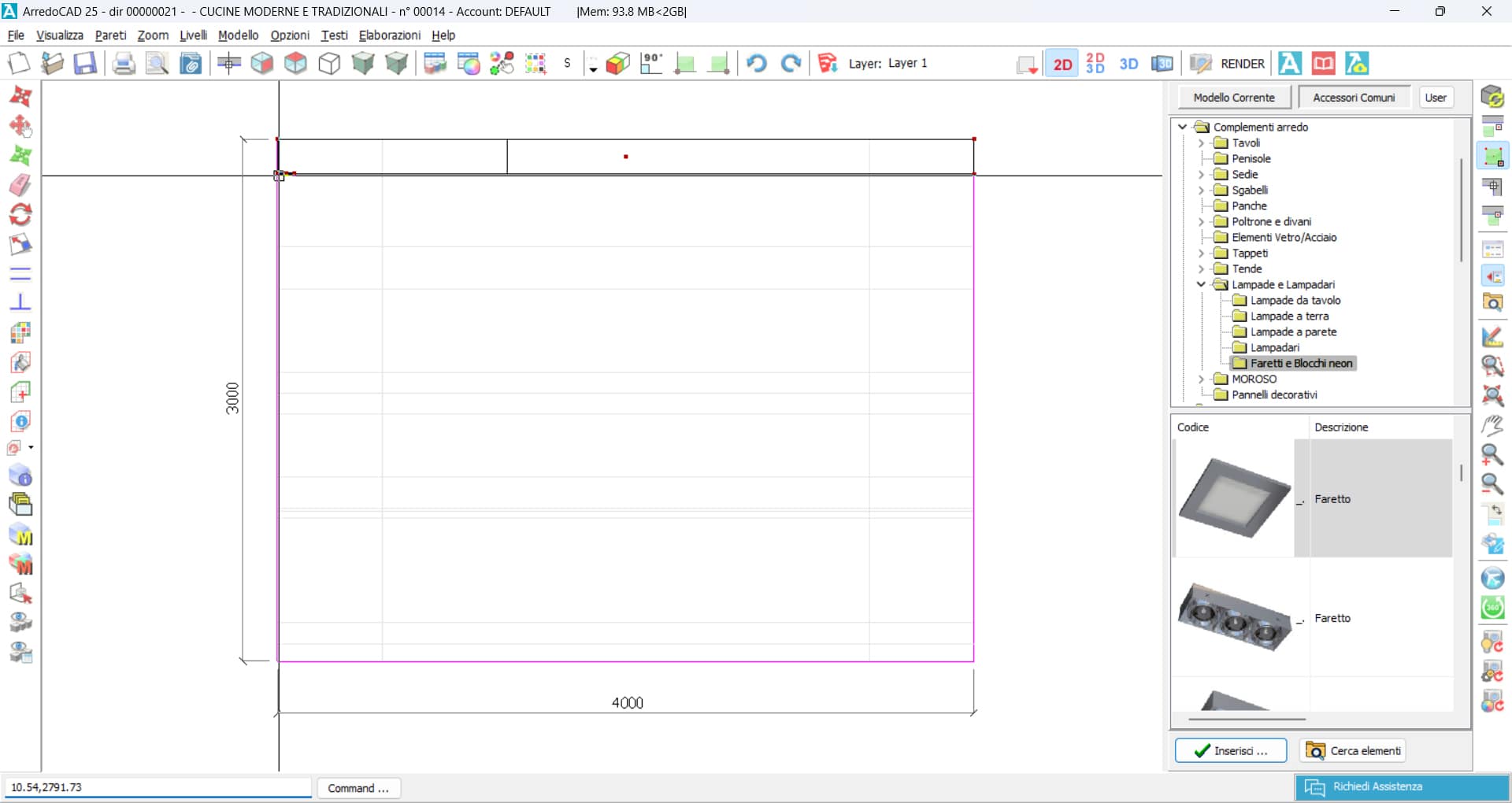
(fig. 2)
Dalla visualizzazione in pianta spostare nella posizione desiderata il faretto tramite il comando Sposta elemento  sulla barra laterale sinistra (fig. 3).
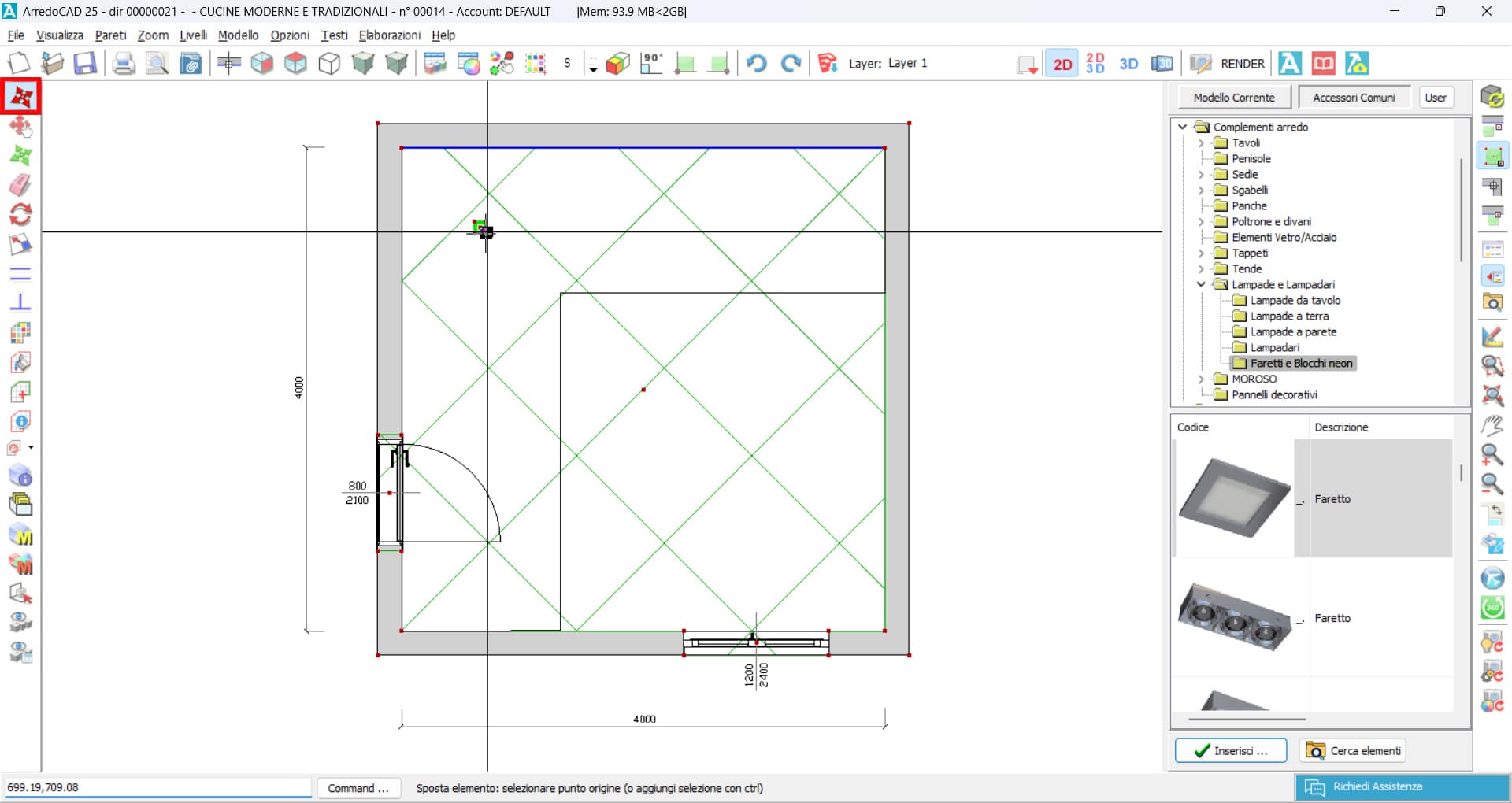
(fig. 3)
Se si desidera avere più faretti selezionare il comando Copia elemento e quindi il faretto, che si evidenzierà in verde. Selezionare con un click un punto di aggancio del faretto e, con l’ortogonalità
 selezionata, digitare da tastiera la distanza tra il faretto inserito e quello che verrà copiato. Apparirà la finestra Copia per copiare in serie un elemento. Digitare la distanza che intercorre tra un faretto e l’altro rispetto al punto di aggancio cliccato e il numero di copie desiderato (fig. 4).
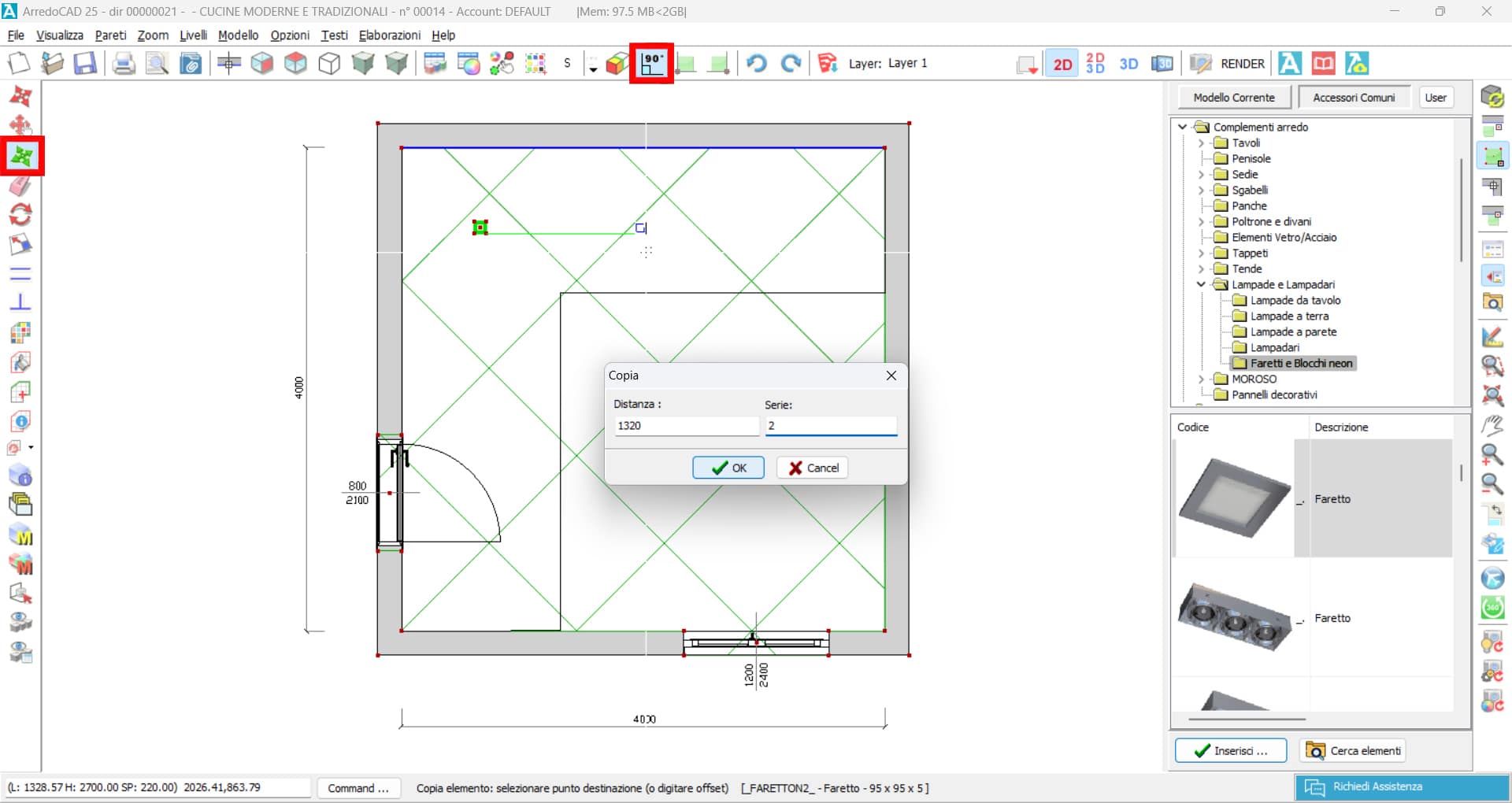
(fig. 4)
Ripetere l’operazione anche sull’altro lato del controsoffitto se necessario. Una volta posizionati tutti i faretti selezionare sia il controsoffitto che i faretti, cliccare sul comando Macro generiche dalla barra laterale di sinistra (fig. 5) e quindi selezionare quindi la voce Macro varie (fig. 6)
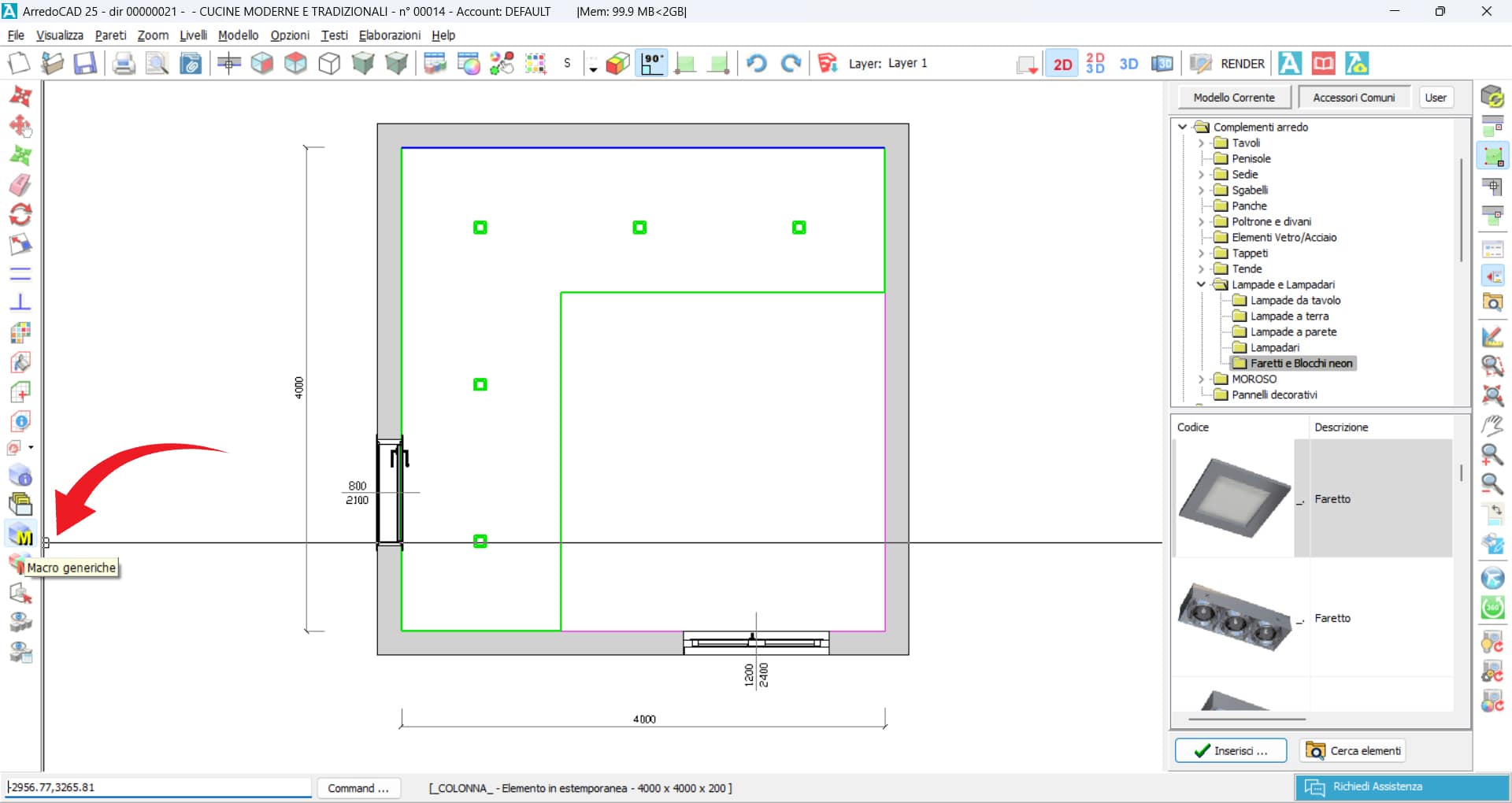
(fig. 5)
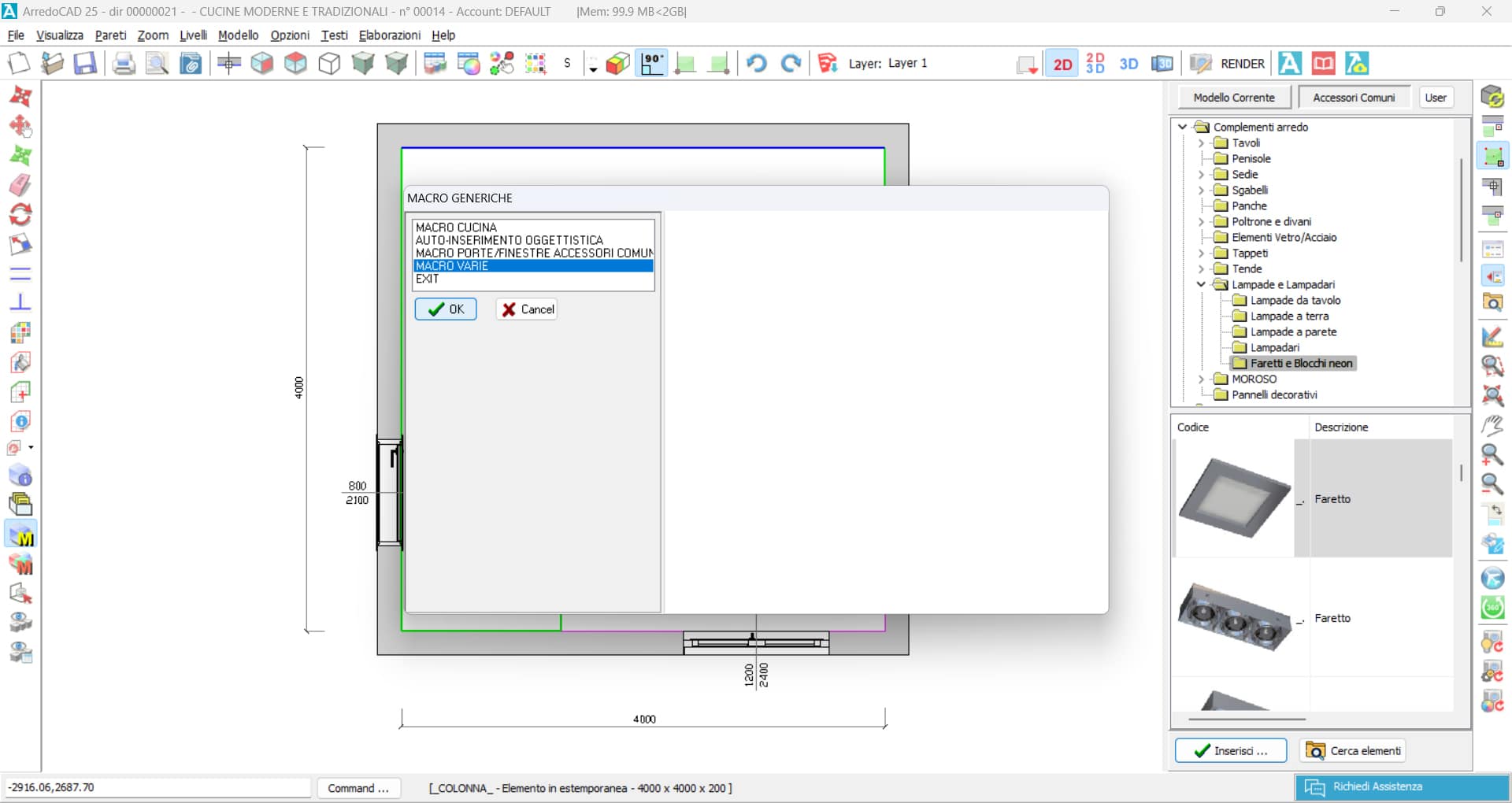
(fig. 6)
Selezionare l’opzione Taglio per faretti e riempitivi (fig. 7) e attendere la fine della procedura (fig. 8).
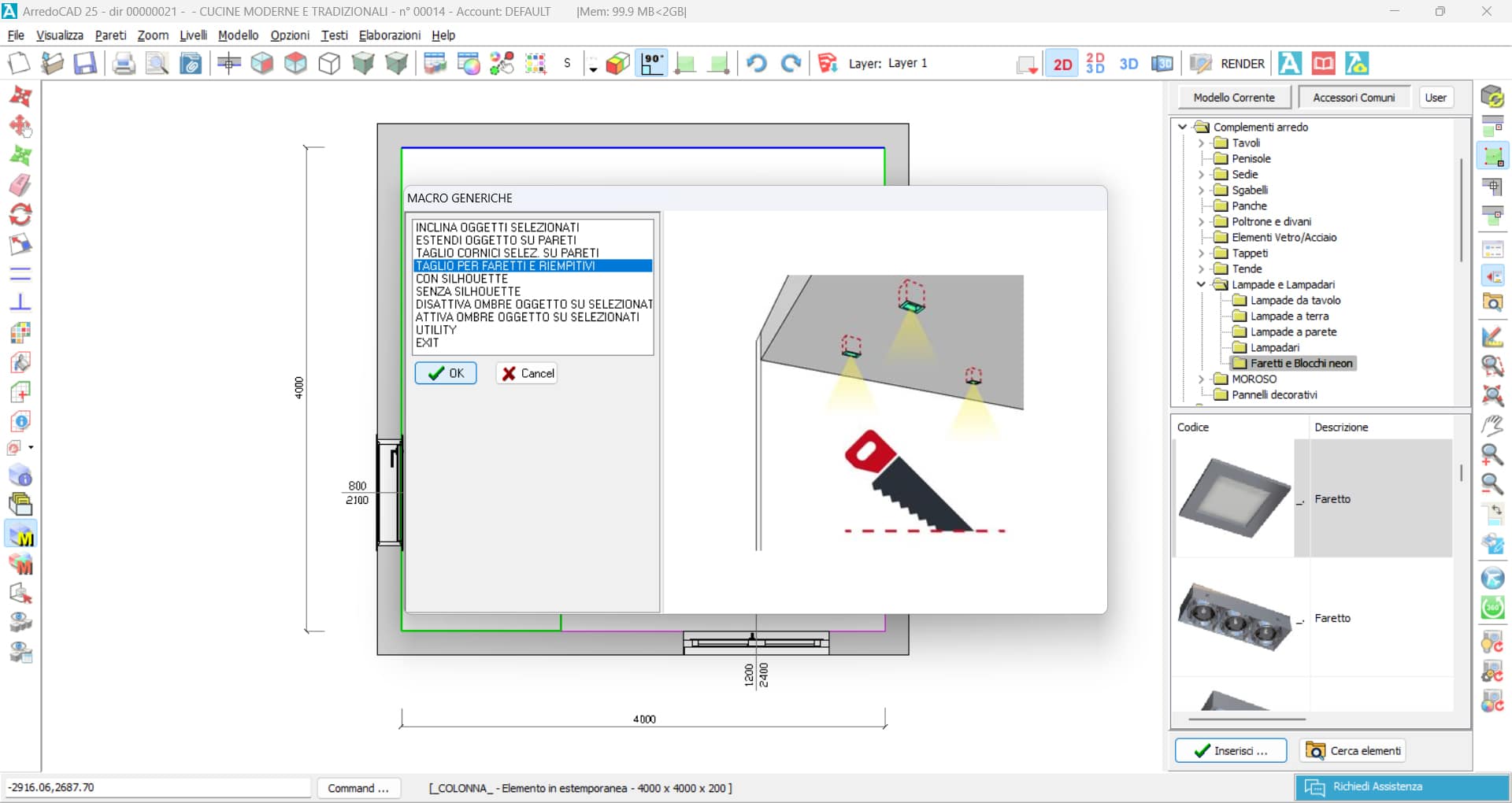
(fig. 7)
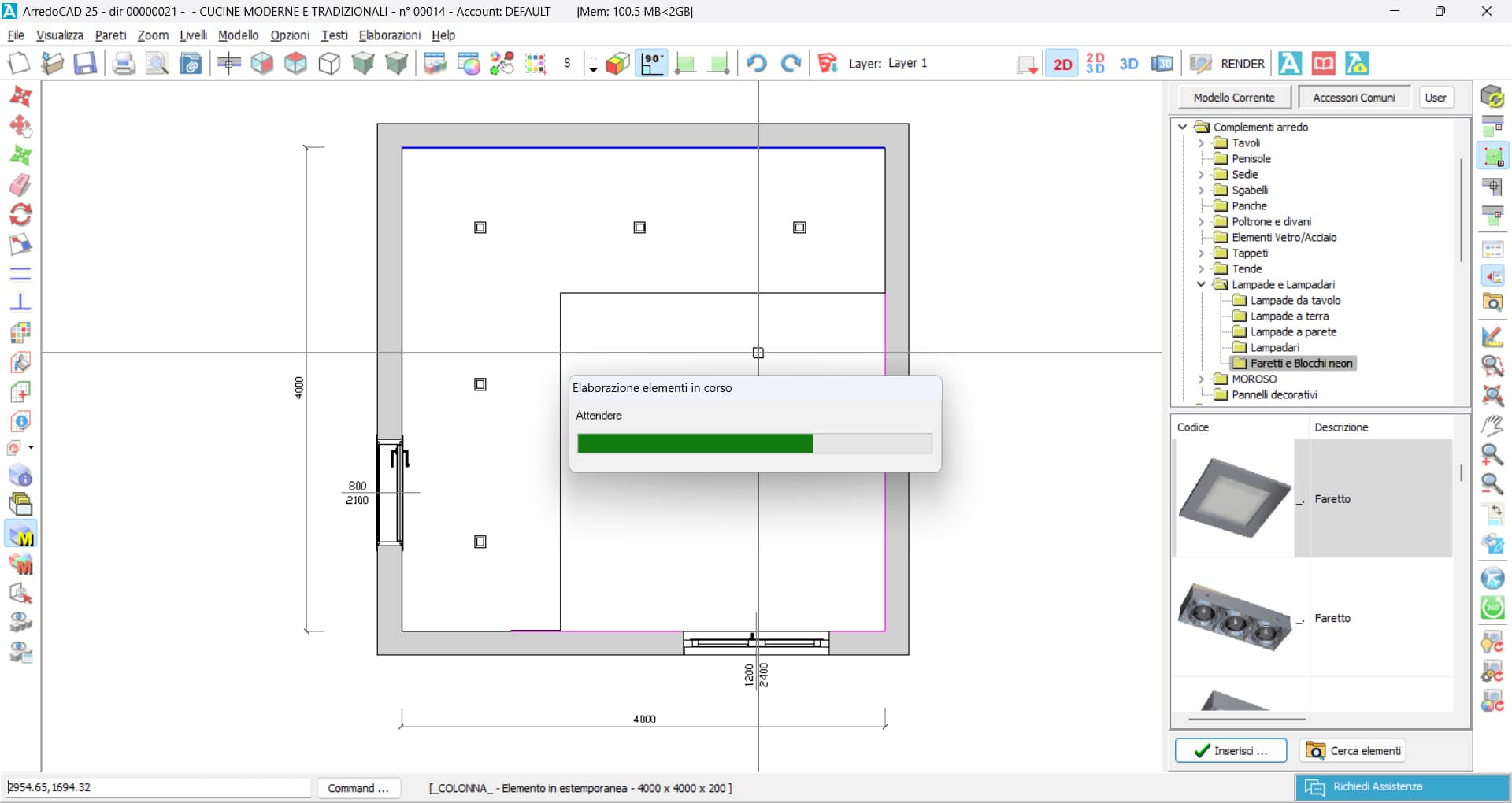
(fig. 8)
Nel risultato finale (fig. 9) il controsoffitto risulterà perfettamente forato e i faretti saranno incassati e visibili. Il comando è utilizzabile sia con i faretti di ArredoCAD che con quelli delle aziende Partner che hanno questo tipo di elementi.
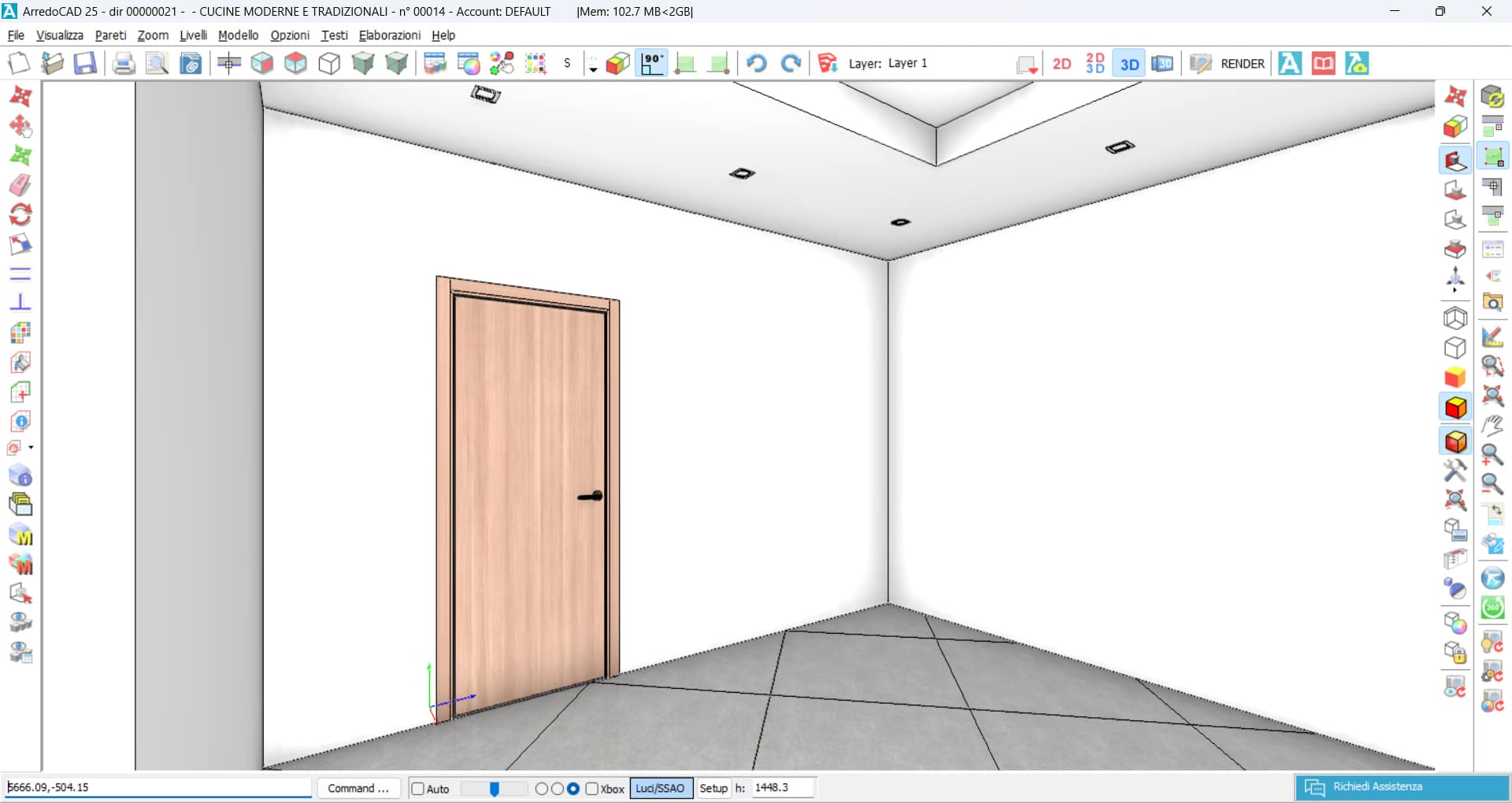
(fig. 9)